
Quản lý chiến dịch trong Adapty Ads Manager
Adapty Ads Manager tích hợp hai chiều với Apple Ads: bạn nhận được dữ liệu hiệu suất gần theo thời gian thực và có thể tạo, chỉnh sửa chiến dịch trực tiếp từ Adapty Dashboard theo cách tiện lợi hơn nhiều so với giao diện gốc của Apple. Nếu bạn tạo một chiến dịch trong Apple Ads dashboard gốc, chiến dịch đó sẽ tự động xuất hiện trong Adapty Ads Manager trong vòng 24 giờ.
Ngoài việc xem các chỉ số chiến dịch toàn diện, bạn có thể quản lý tất cả cài đặt chiến dịch:
- Tạo chiến dịch
- Chỉnh sửa chiến dịch hiện có
- Khởi chạy & tạm dừng chiến dịch
Để tìm các chiến dịch cần chú ý — chẳng hạn như chiến dịch đã đạt giới hạn ngân sách hàng ngày hoặc không hiệu quả — hãy hỏi AI Agent.
Campaign là gì
Campaign tập trung vào một ứng dụng duy nhất và chạy quảng cáo tại một placement trên App Store. Mỗi campaign bao gồm ngân sách hàng ngày và nhóm quảng cáo tập trung vào một chiến lược cụ thể để quảng bá ứng dụng của bạn. Campaign sẽ tiếp tục chi tiêu dựa trên cài đặt ngân sách của nó.
Lưu ý rằng một chiến dịch không thể tự chạy được; nhóm quảng cáo là cấp độ mà bạn thiết lập giá thầu mặc định, đối tượng và từ khóa. Nếu không có nhóm quảng cáo, chiến dịch sẽ không có targeting hay giá thầu và sẽ không phân phối. Hãy tạo chiến dịch, sau đó thêm ít nhất một nhóm quảng cáo để kích hoạt nó.
Tạo chiến dịch
Để tạo một chiến dịch:
- Mở trang Ads Manager và nhấp +. Chọn Create campaign để khởi chạy trình hướng dẫn tạo chiến dịch.

- Chọn placement cho quảng cáo của bạn, sau đó nhấp Start:
| Placement | Vị trí hiển thị quảng cáo |
|---|---|
| Search Results | Ở đầu kết quả tìm kiếm trên App Store. |
| Search Tab | Trong danh sách ứng dụng gợi ý trên tab Tìm kiếm, trước khi người dùng tìm kiếm. |
| Today Tab | Trên trang Today của App Store. |
| Product Pages | Trong danh sách You Might Also Like trên trang của các sản phẩm khác. Apple sẽ tự chọn các trang phù hợp cho bạn. |
| Duplicate a Campaign | Tái sử dụng placement, nhóm quảng cáo và từ khóa từ một chiến dịch hiện có. |

-
Đối với các chiến dịch Search Result, hãy chọn loại chiến dịch. Việc nhóm các chiến dịch theo loại giúp tổ chức dữ liệu báo cáo và cho phép Adapty đề xuất chiến lược từ khóa phù hợp.
Chọn Max Conversions để bỏ qua việc chọn từ khóa thủ công và để tính năng đặt giá thầu tự động của Apple tối ưu hóa cho các lượt chuyển đổi.
| Loại chiến dịch | Mô tả |
|---|---|
| Generic | Các từ khóa không có thương hiệu mô tả chức năng ứng dụng của bạn. |
| Competitor | Các từ khóa thương hiệu của đối thủ cạnh tranh. |
| Discovery | Search Match tự động tìm ra các từ khóa mới, giúp bạn thu thập những từ khóa hiệu quả nhất. |
| Max Conversions | Chiến lược đặt giá thầu tự động của Apple được tối ưu hóa cho chuyển đổi. Đặt Target CPA ở bước Settings. |
| Brand | Các từ khóa gắn liền với thương hiệu ứng dụng của bạn. |
| Custom | Không có chiến lược định sẵn. Tự xây dựng chiến dịch từ đầu. |

- Chọn app (ứng dụng bạn muốn quảng bá) và campaign group (tài khoản Apple Ads chạy và thanh toán cho chiến dịch).

- Chọn countries or regions để nhắm mục tiêu. Để dễ tối ưu hóa hơn, hãy sử dụng một chiến dịch cho mỗi quốc gia.

- Cấu hình basic settings của chiến dịch. Nhắm mục tiêu đối tượng và từ khóa nằm trong ad groups của chiến dịch, được thêm vào sau khi tạo chiến dịch.
| Cài đặt | Mô tả |
|---|---|
| Campaign name | Tự động điền từ ứng dụng, placement và quốc gia. Có thể chỉnh sửa bất cứ lúc nào. |
| Daily budget | Số tiền chiến dịch có thể chi tiêu mỗi ngày. |
| Target CPA | Mục tiêu chi phí mỗi lần chuyển đổi cho hệ thống đặt giá thầu tự động. Chỉ xuất hiện với chiến dịch Max Conversions. |
| Ad scheduling | Tùy chọn. Chiến dịch bắt đầu ngay lập tức trừ khi bạn đặt ngày bắt đầu muộn hơn; thêm ngày kết thúc để dừng chiến dịch vào thời điểm cụ thể. |
Tài khoản theo hạn mức tín dụng cũng cần hoàn tất thông tin thanh toán ở bước này.

- Xem lại phần tóm tắt, xác nhận thông tin, rồi nhấp Create campaign.

- Tiếp tục cấu hình nhóm quảng cáo. Chiến dịch không thể chạy nếu không có nhóm quảng cáo — chúng xác định đối tượng và/hoặc từ khóa.
Chỉnh sửa chiến dịch
Để chỉnh sửa bất kỳ chiến dịch nào đã tạo:
-
Mở cài đặt chiến dịch bằng một trong hai cách sau:
- Nhấp vào tên chiến dịch trong Ads Manager > Campaigns. Sau đó, nhấp vào Edit campaign ở góc trên bên phải.

- Hoặc chọn hộp kiểm bên cạnh tên chiến dịch và nhấp vào Actions > Edit campaign settings.

-
Điều chỉnh cài đặt chiến dịch. Bạn có thể chỉnh sửa tên chiến dịch, loại chiến dịch (dành cho chiến dịch Search Results), quốc gia và ngân sách hàng ngày. Để thay đổi vị trí hiển thị quảng cáo, chiến lược đặt giá thầu hoặc lịch chạy, hãy tạo một chiến dịch mới thay thế.
-
Nhấp vào Save changes.
Bạn cũng có thể thay đổi loại chiến dịch trực tiếp trong cột Campaign type của bảng chiến dịch.
Các chỉnh sửa thực hiện trực tiếp trong Apple Ads sẽ tự động đồng bộ với Adapty Ads Manager, nhưng có thể mất một chút thời gian để hiển thị.
Xuất danh sách chiến dịch
Để xuất bảng chiến dịch dưới dạng CSV, nhấp vào biểu tượng tải xuống phía trên bảng và chọn Export current page hoặc Export all pages.
Export all pages tải xuống tất cả các chiến dịch trên mọi trang vào một file duy nhất. Một cửa sổ tiến trình sẽ theo dõi quá trình tải xuống; bạn có thể hủy bất cứ lúc nào. Có hai bộ lọc tùy chọn:
- Enabled only: Chỉ bao gồm các chiến dịch đang hoạt động.
- With spend ≥: Chỉ bao gồm các chiến dịch có chi tiêu vượt ngưỡng được chỉ định.
- Group by country: Phân tách từng dòng chiến dịch theo quốc gia. Bảng dữ liệu được xuất đúng như hiển thị trên dashboard của bạn, với các cột bạn đã chọn để hiển thị.

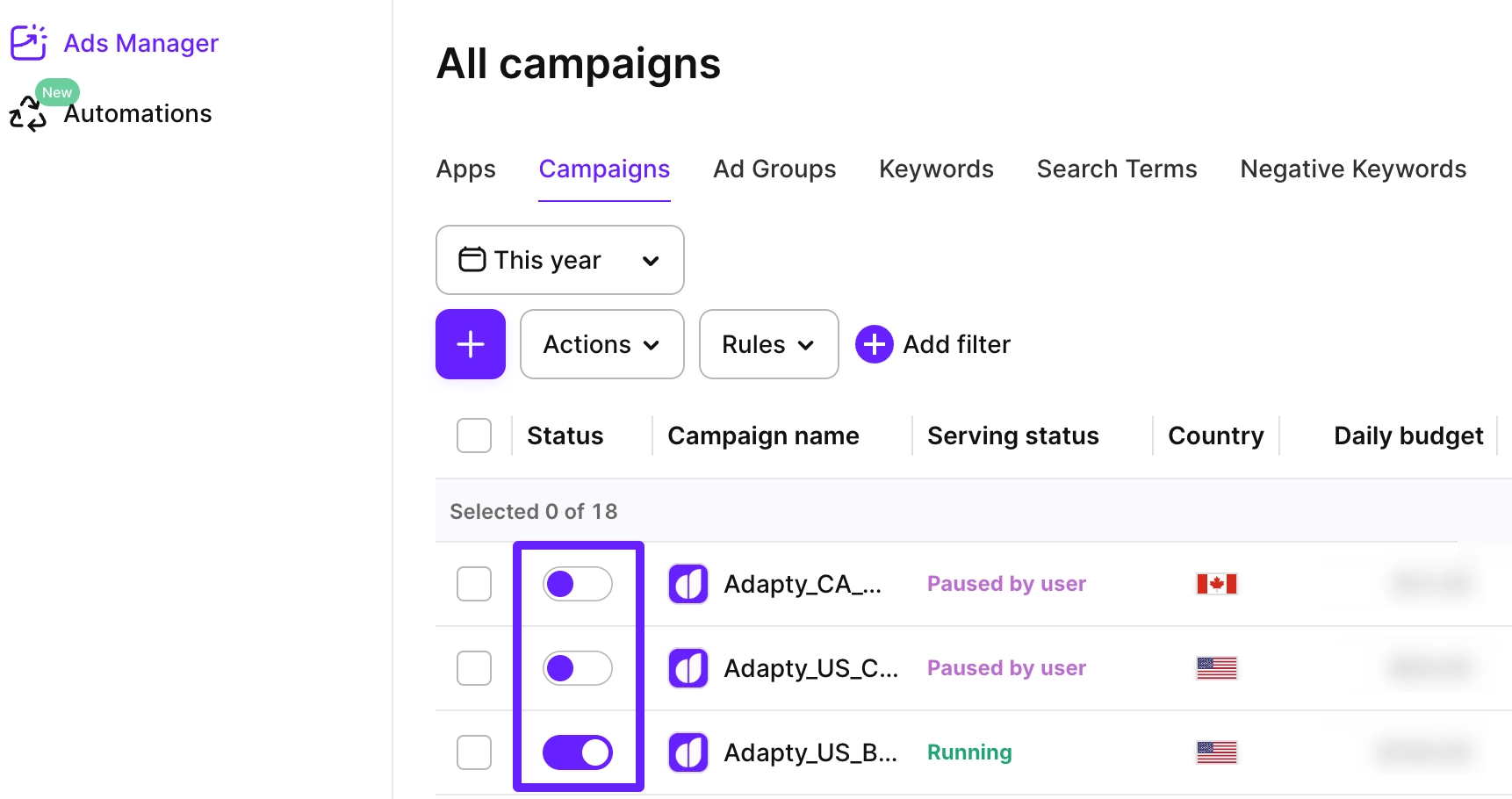
Khởi chạy & tạm dừng chiến dịch
Để khởi chạy hoặc tạm dừng bất kỳ chiến dịch nào từ Adapty Ads Manager:
-
Vào Ads Manager > Campaigns.
-
Bật hoặc tắt công tắc bên cạnh tên chiến dịch trong cột Status.
Xóa chiến dịch
Adapty Ads Manager không thể xóa chiến dịch. Thay vào đó, bạn có thể tạm dừng chiến dịch để dừng chi tiêu nhưng vẫn giữ lại cài đặt và dữ liệu phân tích.