
Adapty Ads Manager'da kampanyaları yönetme
Adapty Ads Manager, Apple Ads ile iki yönlü entegrasyon sunar: neredeyse gerçek zamanlı performans verilerine ulaşabilir ve kampanyalarınızı doğrudan Adapty Kontrol Paneli üzerinden, native arayüze kıyasla çok daha kolay bir şekilde oluşturup düzenleyebilirsiniz. Apple Ads kontrol panelinde oluşturduğunuz bir kampanya, 24 saat içinde otomatik olarak Adapty Ads Manager’da görünecektir.
Kapsamlı kampanya metriklerini incelemenin yanı sıra tüm kampanya ayarlarını yönetebilirsiniz:
- Kampanya oluşturma
- Mevcut kampanyaları düzenleme
- Kampanyaları başlatma ve duraklatma
Günlük bütçe sınırına ulaşan veya geri dönüşü olmayan kampanyalar gibi ilgilenilmesi gereken kampanyaları bulmak için AI Agent’a danışın.
Kampanya nedir?
Bir kampanya tek bir uygulamaya odaklanır ve App Store’daki bir placement’ta reklam yayınlar. Her kampanya, uygulamanızı tanıtmaya yönelik belirli bir stratejiye odaklanan günlük bütçe ve reklam grupları içerir. Kampanya, bütçe ayarlarına göre harcamaya devam eder.
Bir kampanyanın kendi başına çalışamayacağını unutmayın; varsayılan teklif, kitle ve anahtar kelimelerin belirleneceği yer reklam gruplarıdır. Bir reklam grubu olmadan kampanyanın hedefleme veya teklif mekanizması olmaz ve yayınlanmaz. Kampanyayı oluşturduktan sonra etkinleştirmek için en az bir reklam grubu ekleyin.
Kampanya oluşturma
Bir kampanya oluşturmak için:
- Ads Manager sayfasını açın ve + simgesine tıklayın. Kampanya sihirbazını başlatmak için Create campaign seçeneğini seçin.

- Reklamınız için bir placement seçin, ardından Start düğmesine tıklayın:
| Placement | Reklamınızın görüneceği yer |
|---|---|
| Search Results | App Store arama sonuçlarının en üstünde. |
| Search Tab | Kullanıcı aramadan önce, Arama sekmesindeki önerilen uygulamalar listesinde. |
| Today Tab | App Store’un Today sayfasında. |
| Product Pages | Diğer ürünlerin sayfalarındaki You Might Also Like listesinde. Apple, ilgili sayfaları sizin için seçer. |
| Duplicate a Campaign | Mevcut bir kampanyadan placement, reklam grupları ve anahtar kelimeleri yeniden kullanın. |

-
Arama Sonucu kampanyaları için kampanya türünü seçin. Kampanyaları türe göre gruplandırmak, rapor verilerinizi düzenler ve Adapty’nin uygun bir anahtar kelime stratejisi önermesini sağlar.
Manuel anahtar kelime seçimini atlamak ve Apple’ın otomatik teklifinin dönüşümler için optimize etmesine izin vermek için Max Conversions seçeneğini belirleyin.
| Kampanya türü | Açıklama |
|---|---|
| Generic | Uygulamanızın ne yaptığını açıklayan markasız terimler. |
| Competitor | Rakiplerinizin markalı anahtar kelimeleri. |
| Discovery | Search Match, yeni anahtar kelimeleri otomatik olarak ortaya çıkarır; böylece kazananları toplayabilirsiniz. |
| Max Conversions | Apple’ın dönüşümler için optimize edilmiş otomatik teklif sistemi. Target CPA değerini Ayarlar adımında belirleyin. |
| Brand | Uygulamanızın markasıyla ilişkili anahtar kelimeler. |
| Custom | Önceden tanımlanmış strateji yok. Kampanyayı sıfırdan oluşturun. |

- Uygulamayı (tanıtmak istediğiniz uygulama) ve kampanya grubunu (kampanyayı yürüten ve ödemesini yapan Apple Ads hesabı) seçin.

- Hedeflemek istediğiniz ülke veya bölgeleri seçin. Daha kolay optimizasyon için ülke başına bir kampanya kullanın.

- Kampanyanın temel ayarlarını yapılandırın. Kitle hedefleme ve anahtar kelimeler, kampanyayı oluşturduktan sonra eklediğiniz kampanyanın reklam gruplarında yer alır.
| Ayar | Açıklama |
|---|---|
| Campaign name | Uygulama, placement ve ülkeden otomatik doldurulur. İstediğiniz zaman düzenleyebilirsiniz. |
| Daily budget | Kampanyanın günlük harcayabileceği tutar. |
| Target CPA | Otomatik teklif sistemi için edinim başına maliyet hedefi. Yalnızca Max Conversions kampanyalarında görünür. |
| Ad scheduling | İsteğe bağlı. Daha sonraki bir başlangıç tarihi belirlemediğiniz sürece kampanya hemen başlar; belirli bir zamanda durdurmak için bitiş tarihi ekleyin. |
Kredi hesapları da bu adımda faturalama ayrıntılarını doldurur.

- Özeti inceleyin, ayrıntıları onaylayın ve Create campaign seçeneğine tıklayın.

- Reklam grubunu yapılandırmaya geçin. Kampanyalar reklam grubu olmadan çalışamaz — reklam grupları kitleyi ve/veya anahtar kelimeleri belirler.
Kampanyaları düzenle
Oluşturulmuş herhangi bir kampanyayı düzenlemek için:
-
Kampanya ayarlarını aşağıdaki yöntemlerden biriyle açın:
- Ads Manager > Campaigns bölümünde kampanya adına tıklayın. Ardından sağ üst köşedeki Edit campaign seçeneğine tıklayın.

- Ya da kampanya adının yanındaki onay kutusunu seçin ve Actions > Edit campaign settings seçeneğine tıklayın.

-
Kampanya ayarlarını düzenleyin. Kampanya adını, kampanya türünü (Arama Sonuçları kampanyaları için), ülkeleri ve günlük bütçeyi düzenleyebilirsiniz. Reklam yerleşimini, teklif stratejisini veya zamanlamayı değiştirmek için bunun yerine yeni bir kampanya oluşturun.
-
Save changes seçeneğine tıklayın.
Ayrıca bir kampanyanın türünü, kampanyalar tablosundaki Campaign type sütununda doğrudan da değiştirebilirsiniz.
Apple Ads’te doğrudan yapılan düzenlemeler Adapty Ads Manager ile otomatik olarak senkronize edilir, ancak görünmesi zaman alabilir.
Kampanya dışa aktarma
Kampanya tablosunu CSV olarak dışa aktarmak için tablonun üzerindeki indirme simgesine tıklayın ve Export current page ya da Export all pages seçeneğini belirleyin.
Export all pages, tüm sayfalardaki kampanyaları tek bir dosyaya indirir. Bir ilerleme penceresi indirmeyi takip eder; istediğiniz zaman iptal edebilirsiniz. İki isteğe bağlı filtre mevcuttur:
- Enabled only: Yalnızca aktif kampanyaları dahil eder.
- With spend ≥: Yalnızca belirtilen eşiğin üzerinde harcama yapan kampanyaları dahil eder.
- Group by country: Her kampanya satırını ülkeye göre ayrıştırır.
Tablo, kontrol panelinizde göründüğü haliyle, görüntülemeyi seçtiğiniz sütunlarla birlikte dışa aktarılır.

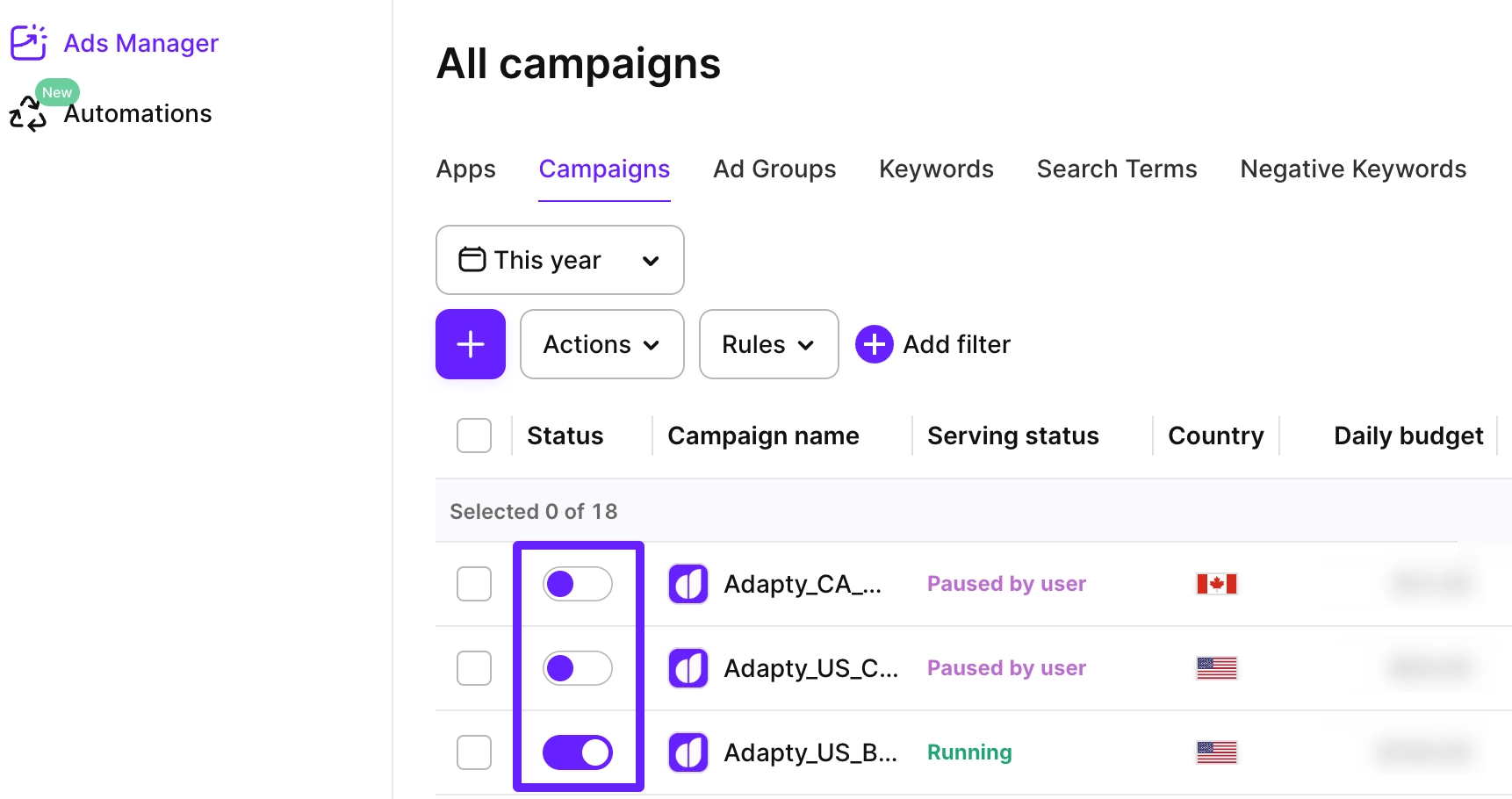
Kampanyaları başlatma ve duraklatma
Adapty Ads Manager’dan herhangi bir kampanyayı başlatmak veya duraklatmak için:
-
Ads Manager > Campaigns bölümüne gidin.
-
Status sütunundaki kampanya adının yanındaki geçiş düğmesini açın veya kapatın.
Kampanyaları silme
Adapty Ads Manager kampanyaları silemez. Harcamayı durdurmak ancak ayarları ve analitik verileri korumak için kampanyayı silmek yerine duraklatabilirsiniz.