
Kiểm thử in-app purchase trong Google Play Store
Kiểm thử in-app purchase (IAP) trong ứng dụng Android là bước quan trọng trước khi phát hành app ra công chúng. Kiểm thử sandbox là cách an toàn và hiệu quả để kiểm tra IAP mà không tốn tiền thật của người dùng. Trong hướng dẫn này, chúng ta sẽ cùng tìm hiểu quy trình kiểm thử sandbox IAP trên Google Play Store cho Android.
Các giao dịch sandbox bị loại khỏi tất cả các biểu đồ phân tích. Chúng vẫn hiển thị trên các trang hồ sơ người dùng cá nhân và trong event feed.
Môi trường kiểm thử
Để đảm bảo hiệu suất tốt nhất cho ứng dụng Android, bạn nên kiểm thử trên thiết bị thật thay vì máy ảo. Mặc dù chúng tôi đã kiểm thử thành công trên máy ảo, Google vẫn khuyến nghị dùng thiết bị thật.
Nếu bạn quyết định dùng máy ảo, hãy đảm bảo máy ảo đó đã cài Google Play. Điều này giúp ứng dụng của bạn hoạt động đúng cách.
1. Thiết lập tài khoản test để kiểm thử ứng dụng
Để dễ dàng kiểm thử trong các giai đoạn phát triển sau này, bạn cần tạo một tài khoản test cho việc kiểm thử in-app purchase. Đây sẽ là tài khoản đầu tiên bạn đăng nhập trên thiết bị Android dùng để test.
Lưu ý rằng tài khoản chính trên thiết bị Android chỉ có thể thay đổi bằng cách đặt lại máy về trạng thái gốc (factory reset), thao tác này sẽ xóa toàn bộ dữ liệu. Vì vậy, hãy thiết lập tài khoản test đúng cách ngay từ đầu để tránh phải factory reset.
Cách thiết lập tài khoản test phụ thuộc vào thiết bị bạn đang dùng:
- Nếu bạn có thiết bị dành riêng cho việc test, hãy tạo một tài khoản test riêng (tài khoản Gmail mới).
- Nếu bạn không có thiết bị riêng để test, bạn có thể dùng tài khoản cá nhân của mình và tạm thời bật License testing cho tài khoản đó.
- Nếu bạn không có thiết bị Android nào, bạn có thể tạo tài khoản test riêng và dùng với máy ảo. Tuy nhiên, cách này không được khuyến nghị vì không giúp bạn phát hiện tất cả các vấn đề trên thiết bị thật.
2. Bật License testing
Sau khi thiết lập tài khoản test, bạn cần cấu hình license testing cho ứng dụng. Thực hiện các bước sau:
- Trong thanh sidebar của Google Play Console, điều hướng đến Settings và chọn License testing trong phần Monetization.

- Chọn danh sách license testers hiện có hoặc tạo danh sách mới.
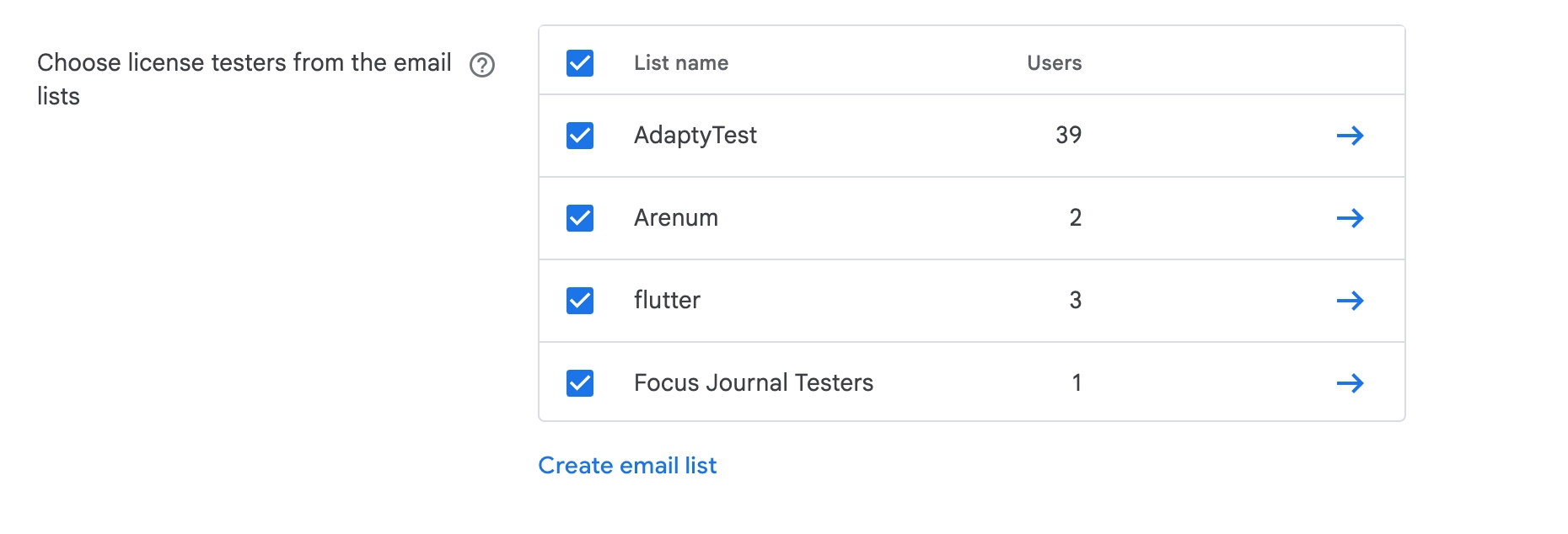
- Thêm tài khoản bạn sẽ dùng để test vào danh sách và lưu thay đổi. Nếu các thành viên trong nhóm cũng cần test ứng dụng, bạn có thể thêm email của họ vào danh sách để cả nhóm đều được cấp quyền truy cập.
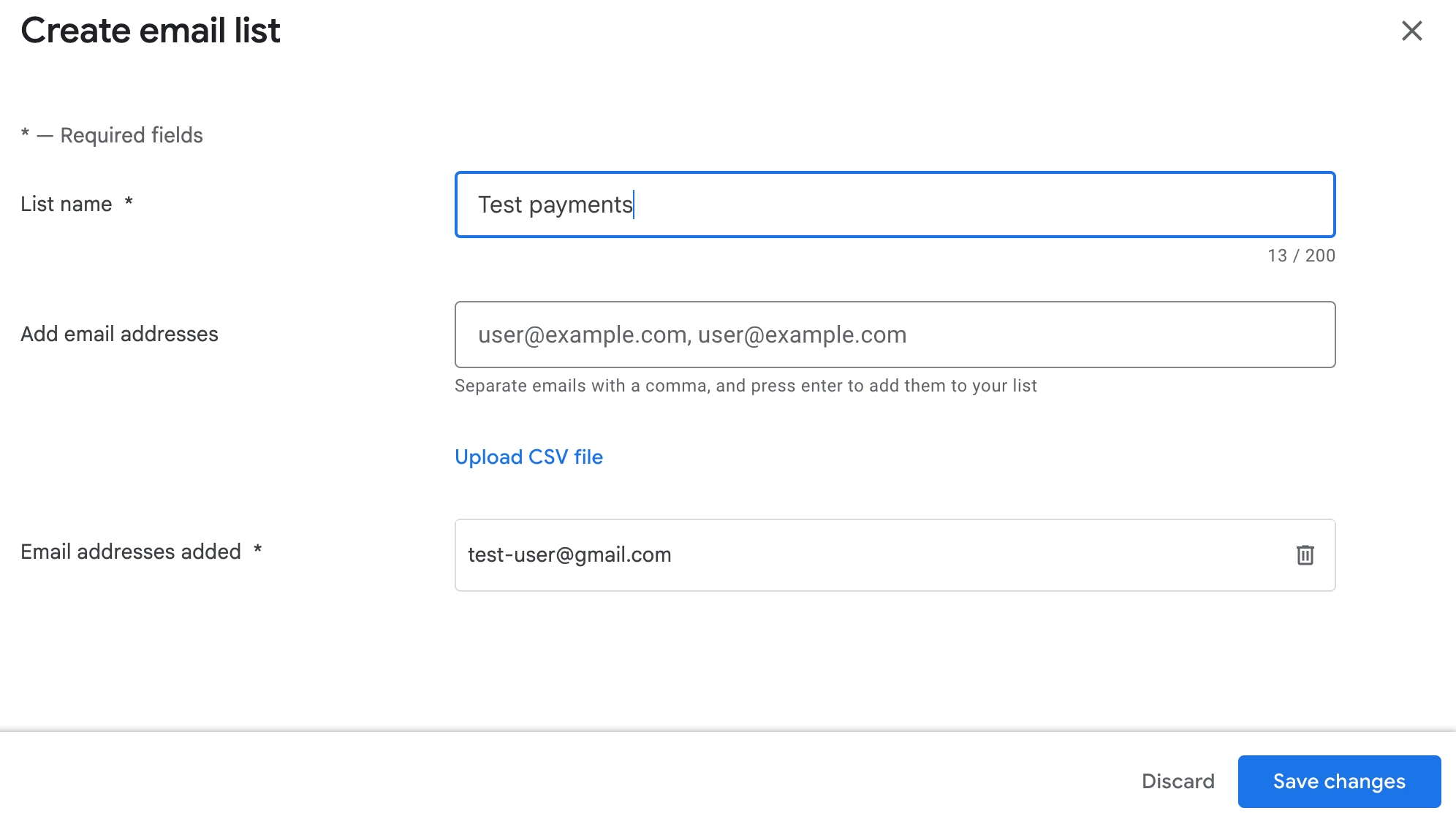
3. Tạo closed track và thêm tài khoản test vào đó
Để bắt đầu kiểm thử, bạn cần publish một phiên bản đã ký của ứng dụng lên closed track:
- Mở ứng dụng của bạn và chọn Test and release > Testing > Closed testing trong menu. Tại đó, nhấn Create track.
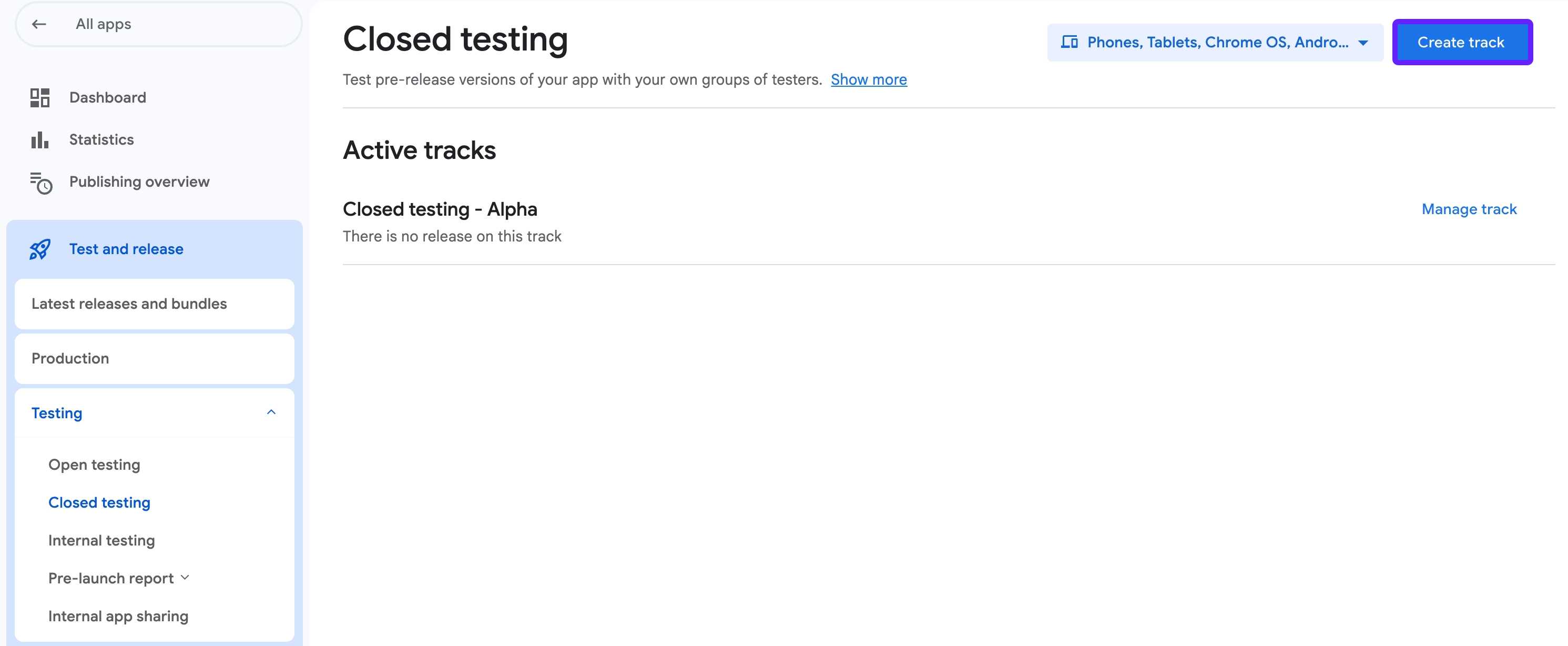
- Nhập tên cho closed testing track và nhấn Create track.
- Thêm danh sách testers vào track.
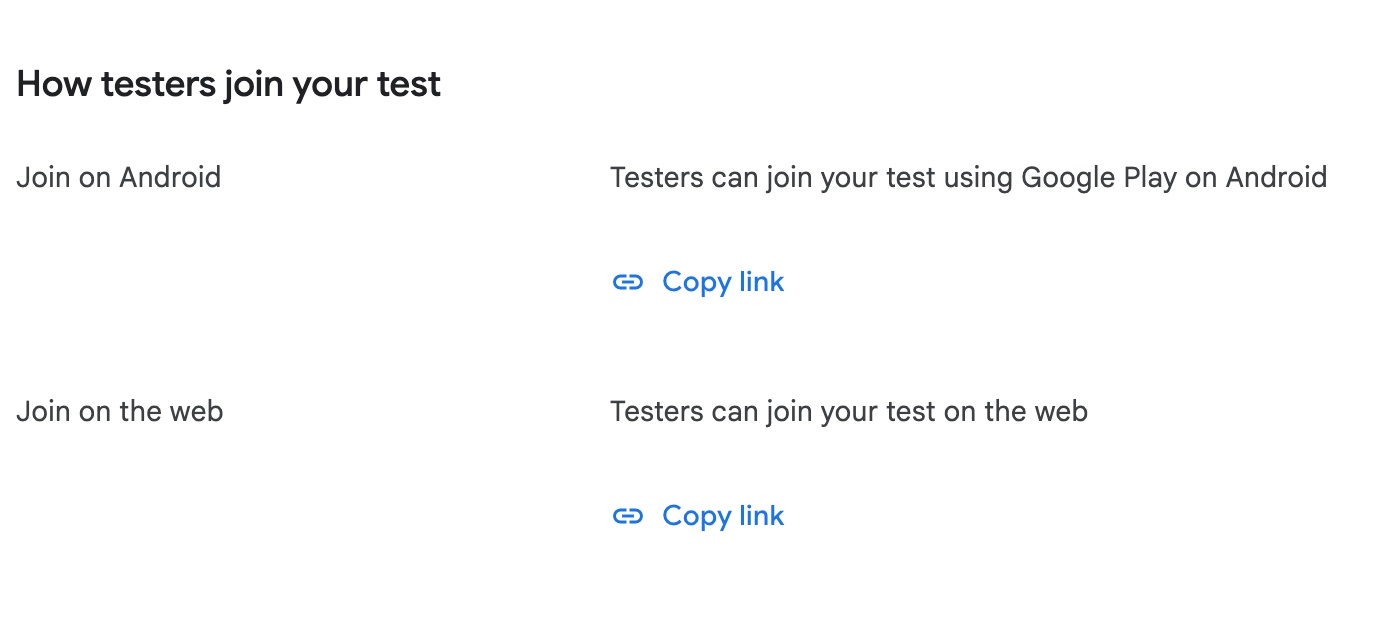
- Trong phần How testers join your test, sao chép đường link và gửi đến thiết bị đã đăng nhập tài khoản test. Mở link trên thiết bị test để đăng ký người dùng đó làm tester.
Lưu ý những điều sau để đảm bảo kiểm thử thành công:
- Mở URL opt-in sẽ đánh dấu tài khoản Play của bạn cho việc kiểm thử. Nếu bạn bỏ qua bước này, các sản phẩm sẽ không tải được.
- Thông thường, các nhà phát triển sẽ dùng application ID khác cho bản build test. Điều này sẽ gây ra vấn đề vì Google Play Services dùng application ID để tìm in-app purchase của bạn.
- Trong một số trường hợp, tài khoản test có thể mua được consumable nhưng không mua được gói đăng ký, nếu thiết bị test chưa có mã PIN. Lỗi này có thể hiển thị thông báo mơ hồ “Something went wrong”. Hãy đảm bảo thiết bị test đã có mã PIN và đã đăng nhập vào Google Play Store.
4. Tải APK đã ký lên closed track
Tạo APK đã ký hoặc dùng Android App Bundle để tải APK đã ký lên closed track vừa tạo. Bạn không cần phải triển khai bản phát hành, chỉ cần tải APK lên là đủ. Bạn có thể tìm hiểu thêm về vấn đề này trong bài viết hỗ trợ này.
Nếu ứng dụng của bạn còn mới, bạn có thể cần phải mở khả dụng ứng dụng ở quốc gia hoặc khu vực của mình. Để thực hiện, vào Testing > Closed testing, nhấn vào test track của bạn, rồi đến Countries/regions để thêm các quốc gia và khu vực mong muốn.
5. Kiểm thử in-app purchase
Sau khi tải APK lên, hãy chờ vài phút để bản phát hành được xử lý. Sau đó, mở thiết bị test và đăng nhập bằng tài khoản email đã thêm vào danh sách Testers. Lúc này bạn có thể kiểm thử in-app purchase như trên ứng dụng thực tế.

Đọc thêm
Tham khảo các tài nguyên sau để tìm hiểu thêm về kiểm thử in-app purchase trong ứng dụng Android: