
Gửi ứng dụng iOS của bạn lên App Store
Sau khi tích hợp Adapty đã được kiểm tra và hoạt động ổn định, bạn đã sẵn sàng tải bản build lên App Store Connect và gửi ứng dụng để Apple xét duyệt.
Trước khi gửi, hãy đảm bảo bạn đã hoàn thành Danh sách kiểm tra trước khi phát hành để xác minh tích hợp Adapty, luồng mua hàng và các yêu cầu xét duyệt của cửa hàng.
Tải bản build lên App Store Connect
Bước 1. Lưu trữ ứng dụng trong Xcode và tải lên App Store Connect
- Trong Xcode, đặt đích build thành Any iOS Device (arm64).

- Chọn Product > Archive từ thanh menu phía trên.
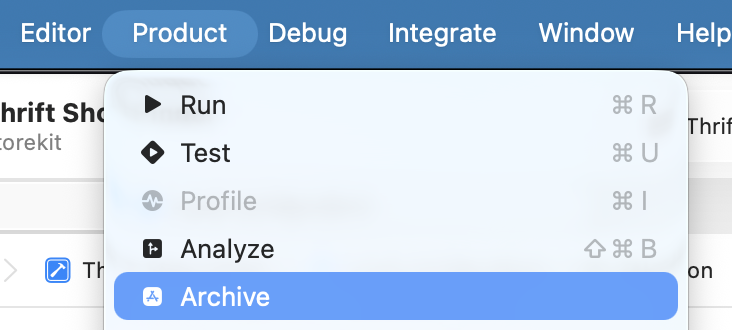
- Chờ quá trình lưu trữ hoàn tất. Cửa sổ Organizer sẽ tự động mở. Chọn bản lưu trữ của bạn và nhấp Distribute App.

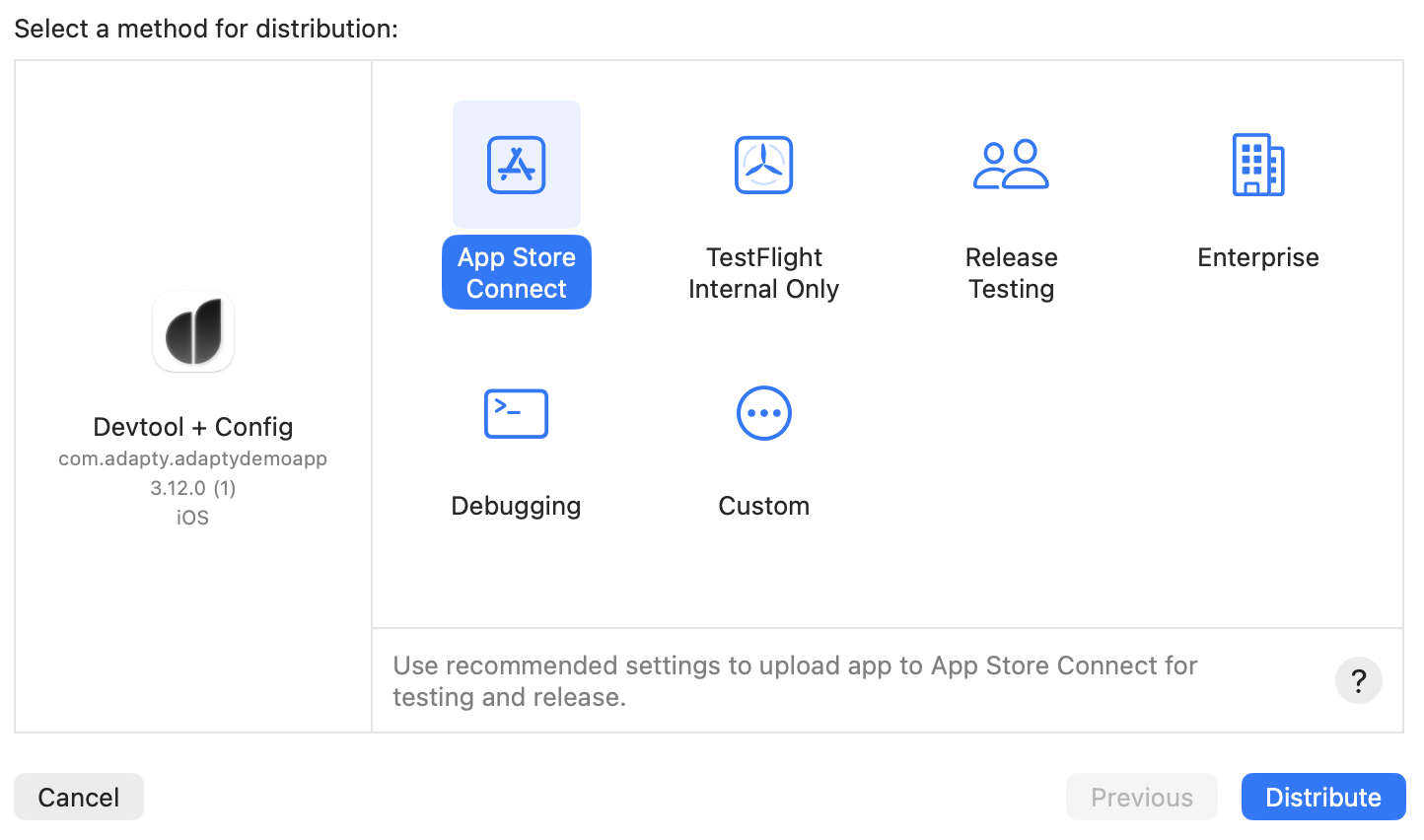
- Chọn App Store Connect làm phương thức phân phối. Làm theo các bước hướng dẫn để hoàn tất việc tải lên.
Quá trình tải lên có thể thất bại nếu thiếu các tài nguyên bắt buộc, chẳng hạn như biểu tượng ứng dụng hoặc màn hình khởi động. Kiểm tra nhật ký lỗi trong Xcode để biết thêm chi tiết.
Bước 2. Kiểm tra bản build trong App Store Connect
- Truy cập App Store Connect và mở ứng dụng của bạn.
- Cuộn đến phần Build. Đảm bảo rằng bản build bạn vừa tải lên xuất hiện ở đó.
Có thể mất vài phút để bản build xuất hiện trong App Store Connect sau khi tải lên.

Gửi ứng dụng và sản phẩm để xét duyệt
Sau khi bản build xuất hiện trong phần Build, hãy đính kèm các gói đăng ký in-app và gửi ứng dụng để Apple xét duyệt.
Bước 1. Đính kèm sản phẩm vào bản gửi
Mỗi gói đăng ký phải có trạng thái Ready to Submit trong App Store Connect trước khi bạn có thể đính kèm. Nếu một gói đăng ký vẫn ở trạng thái nháp hoặc thiếu thông tin metadata, nó sẽ không xuất hiện trong danh sách.
- Trên cùng trang đó, cuộn xuống phần In-App Purchases and Subscriptions.
- Nhấp Select in-app purchases or subscriptions.

- Chọn tất cả sản phẩm bạn muốn đưa vào bản gửi này và nhấp Done.
Bước 2. Gửi để xét duyệt
- Điền đầy đủ tất cả các trường bắt buộc trên trang (mô tả, ảnh chụp màn hình, từ khóa, v.v.).
- Trong phần App Store Version Release, chọn cách bạn muốn phát hành ứng dụng: tự động, thủ công hoặc theo lịch sau khi được phê duyệt.
- Nhấp Add for Review, sau đó nhấp Submit to App Review.
Apple xét duyệt ứng dụng trong vòng 1–2 ngày, tuy nhiên thời gian xét duyệt có thể thay đổi.
Xác minh ứng dụng trên môi trường production
Sau khi Apple phê duyệt ứng dụng của bạn:
- Thực hiện một giao dịch mua thực tế (hoặc chờ người dùng đầu tiên của bạn mua hàng).
- Mở Event Feed trong Adapty Dashboard và xác nhận rằng các sự kiện giao dịch production xuất hiện.
- Kiểm tra xem các sự kiện gói đăng ký (gia hạn, hủy) có hoạt động đúng không — điều này phụ thuộc vào việc thông báo từ máy chủ App Store đã được cấu hình.
Nếu sự kiện production không xuất hiện, hãy kiểm tra cấu hình kết nối App Store của bạn.
Các bước tiếp theo
Ứng dụng của bạn đã ra mắt. Bắt đầu tăng doanh thu từ gói đăng ký:
- A/B testing: Thử nghiệm với các paywall khác nhau để tìm ra cách chuyển đổi tốt nhất.
- Analytics: Theo dõi các chỉ số gói đăng ký như MRR, churn và tỷ lệ chuyển đổi.
- Tích hợp: Gửi sự kiện gói đăng ký đến các nền tảng analytics và attribution.