
Nút bấm trong Flow builder
Phần này mô tả Flow Builder mới, hoạt động với Adapty SDK phiên bản 4.0 trở lên.
Các nút là những phần tử tương tác trong Flow Builder, phản hồi khi người dùng nhấn. Dùng chúng cho:
- CTA mua hàng — kết nối với sản phẩm và tự động xử lý giao dịch
- Điều hướng — di chuyển người dùng giữa các màn hình (Tiếp theo, Quay lại, Đóng, Bỏ qua)
- Liên kết tiện ích — Khôi phục mua hàng, Điều khoản dịch vụ và Chính sách bảo mật
Đặt các CTA mua hàng, liên kết khôi phục và liên kết pháp lý vào trong Footer — phần này được ghim cố định ở cuối màn hình và che phủ các phần tử cuộn phía dưới.
Thêm nút
Để thêm bất kỳ nút nào:
- Nhấn + và chọn Button.
- Chọn loại nút.
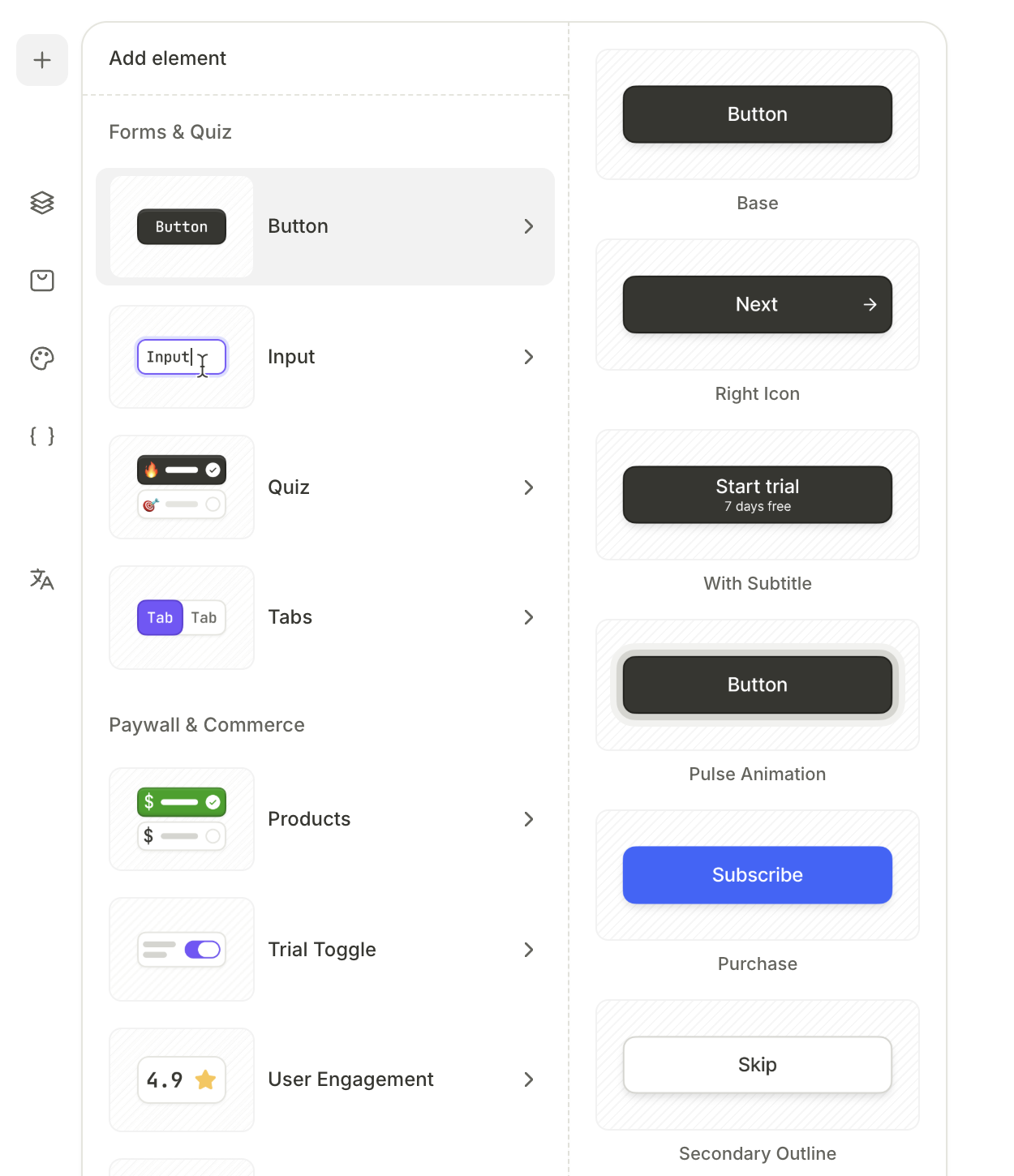
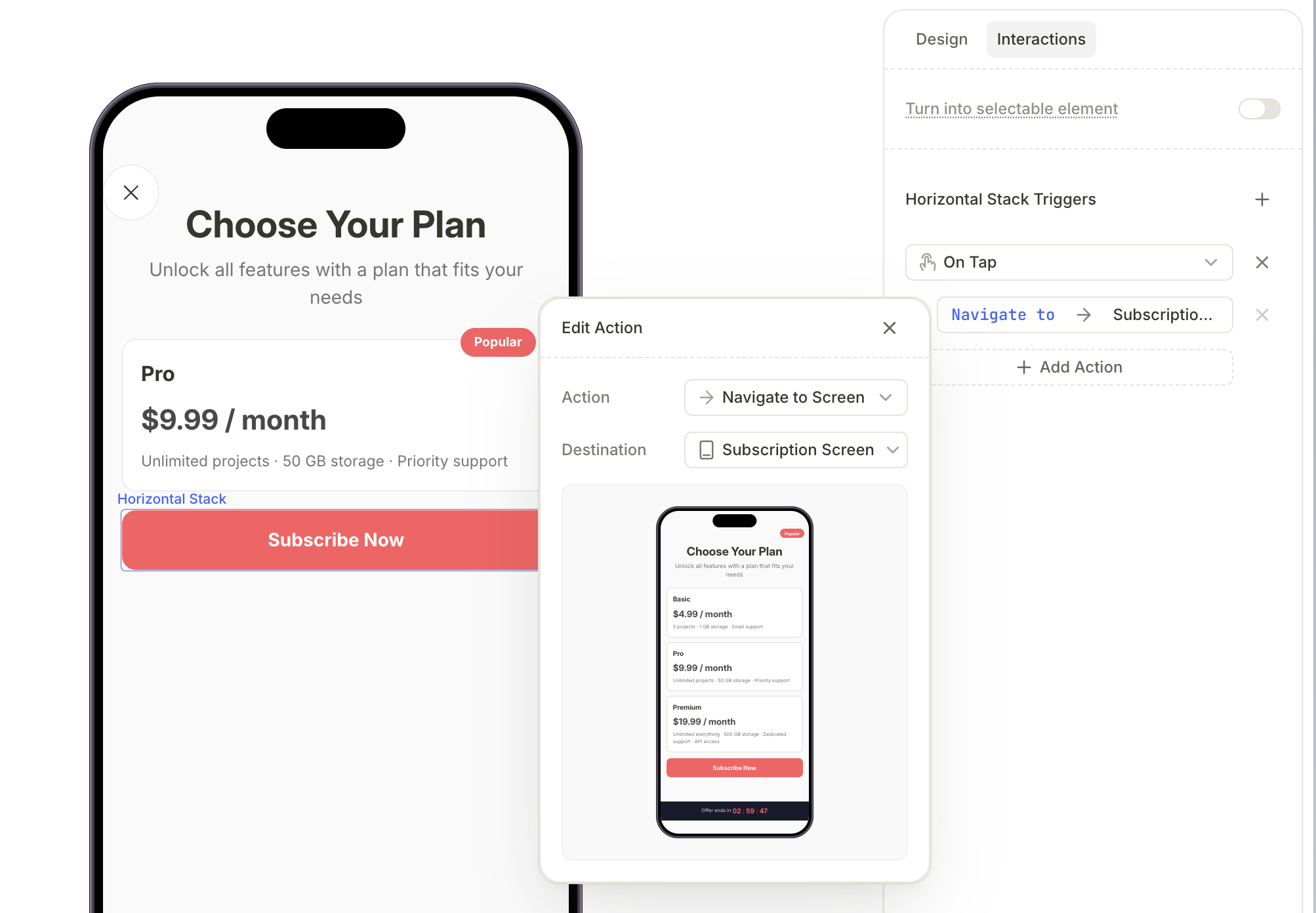
- Các nút mua hàng, liên kết và nút đóng đều được cấu hình sẵn các hành động. Đối với liên kết, hãy cấu hình URL để điều hướng người dùng đến đích. Đối với các loại nút khác, hãy vào bảng Interactions. Tại đó, trong mục Button triggers, hãy thiết lập các hành động mà nút cần thực hiện.
- Cấu hình thiết kế nút trong bảng Design.
Các loại nút
Nút mua hàng
Để nút mua hàng hoạt động, hãy gắn sản phẩm vào màn hình và thêm phần tử Products. Xem hướng dẫn.
Nút mua hàng sẽ khởi động in-app purchase cho sản phẩm mà người dùng đã chọn trên màn hình. SDK xử lý giao dịch tự động, nên bạn không cần xử lý việc mua hàng trong code ứng dụng.
Để thêm nút mua hàng:
- Nhấp vào + và chọn Button, sau đó chọn một preset nút.
- Khi nút đã được chọn, mở tab Interactions ở bảng bên phải.
- Nhấp vào Add trigger > On tap, sau đó nhấp vào Add action.
- Đặt Action thành Purchase và Product thành
products.selectedProduct. Biếnproducts.selectedProductluôn được phân giải thành sản phẩm đang được chọn trên màn hình.
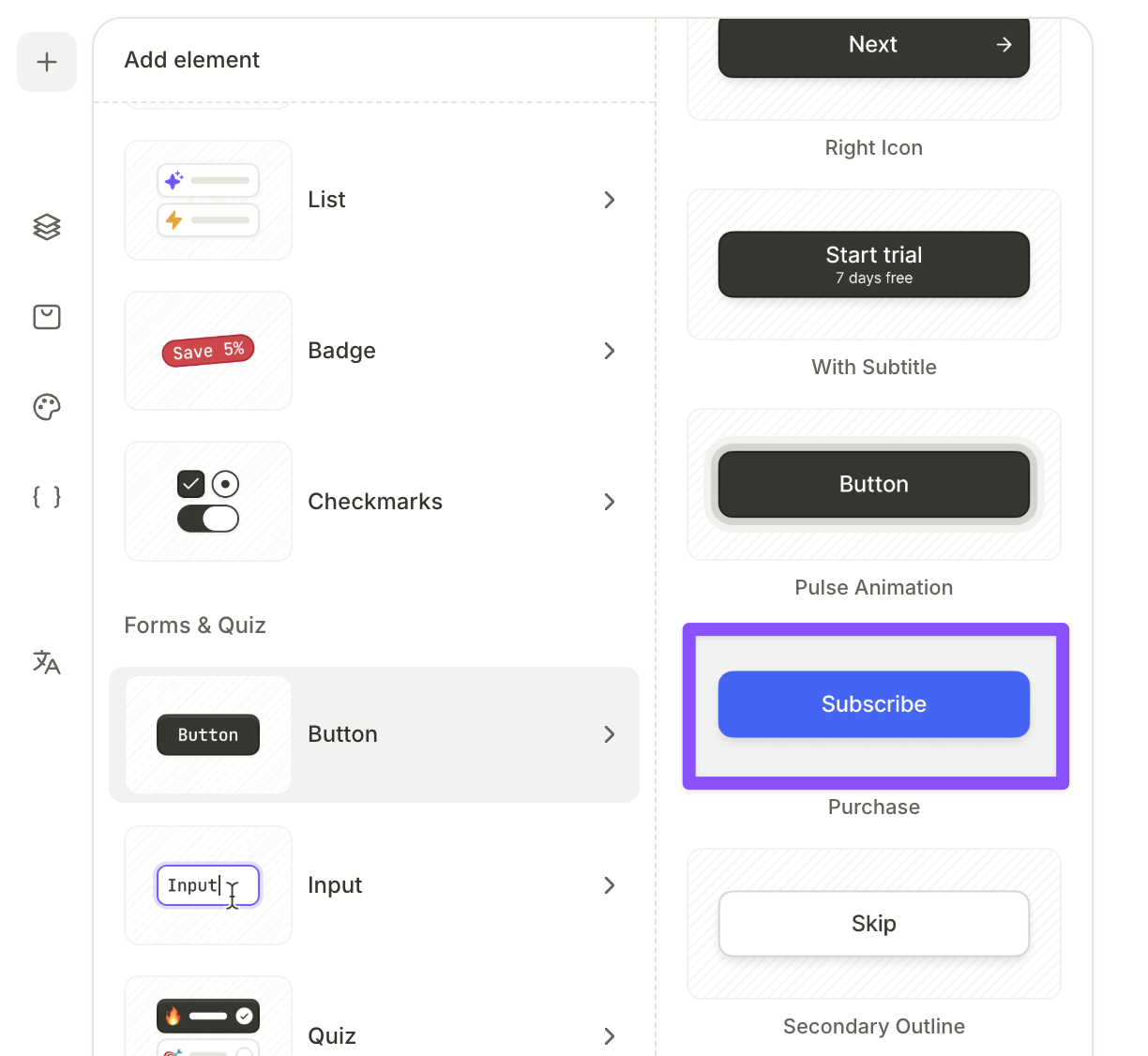
Bạn có thể thu hút sự chú ý hơn vào các nút mua hàng bằng cách thêm animation cho chúng. Paywall Builder hiện hỗ trợ kiểu animation Pulse. Cấu hình kiểu animation trong bảng Design.
Liên kết
Các nút Terms of Use và Privacy Policy có sẵn hành động Open URL. Hãy đặt URL đích ở đó. Các Open URL trống và liên kết nội tuyến sẽ chặn việc xem trước và xuất bản.
Để tuân thủ một số yêu cầu của cửa hàng, bạn có thể thêm liên kết đến:
- Điều khoản dịch vụ
- Chính sách quyền riêng tư
- Khôi phục giao dịch mua Để thêm liên kết:
- Nhấn + và chọn Button > Links. Thao tác này sẽ thêm một hàng các nút inline với các hành động được xác định sẵn: khôi phục giao dịch mua hoặc mở một URL. Nếu bạn không cần tất cả các nút được thêm vào, hãy xóa những nút không cần thiết trong bảng layers.

-
Bây giờ, hãy thiết lập các hành động cho nút:
- Nút Restore purchases đã xử lý việc khôi phục giao dịch mua rồi.
- Đối với mỗi liên kết còn lại:
- Nhấp vào nút để chọn nó và chuyển sang tab Interactions ở bên phải.
- Dán URL vào trường đó.
- Theo mặc định, URL sẽ mở trong trình duyệt trong ứng dụng để mang lại trải nghiệm liền mạch cho người dùng. Nếu bạn muốn điều hướng người dùng đến trình duyệt bên ngoài, hãy chọn hộp kiểm Open in external browser.

Đóng flow
Nút Close sẽ đóng flow tự động.
Để thêm nút đóng, nhấn + và chọn Button > Close flow.

Dùng vị trí Absolute để đặt nút đóng ở góc màn hình.
Bạn cũng có thể cấu hình bất kỳ nút nào khác để đóng flow bằng cách sử dụng actions.
Nút tùy chỉnh
Bất kỳ nút nào bạn thêm vào đều có thể được cấu hình để thực hiện các hành động khi nhấn:
- Điều hướng đến màn hình tiếp theo
- Hiển thị cảnh báo
- Đặt biến
- Hiển thị hoặc ẩn các phần tử trên màn hình
- Mở URL
- Khôi phục giao dịch
- Thực hiện hành động có điều kiện