
Tạo một flow
Bạn có thể tạo một flow từ template hoặc từ đầu.
Muốn tìm hiểu thêm về cách xây dựng flow? Xem các video hướng dẫn từng bước trong danh sách phát YouTube của chúng tôi.
Tạo flow
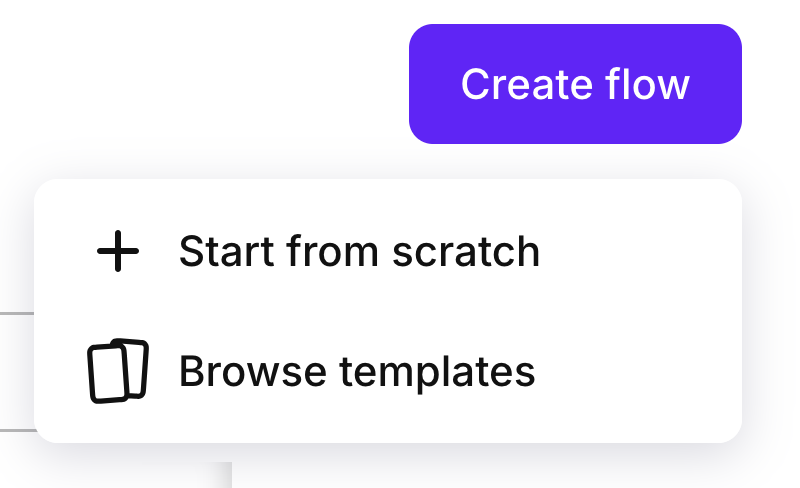
- Mở trang Flows.
- Nhấn Create flow.
- Chọn một tùy chọn:
- Browse templates (mở thư viện mẫu)
- Start from scratch (tạo flow trống)
- Đổi tên flow trong trình chỉnh sửa. Nhấn vào tên flow trên thanh tiêu đề và nhập tên mới.

Adapty cho phép đặt tên flow trùng nhau. Hãy đổi tên cho mỗi flow mới, nếu không bạn sẽ tạo ra nhiều flow Untitled khó phân biệt.
Sử dụng template
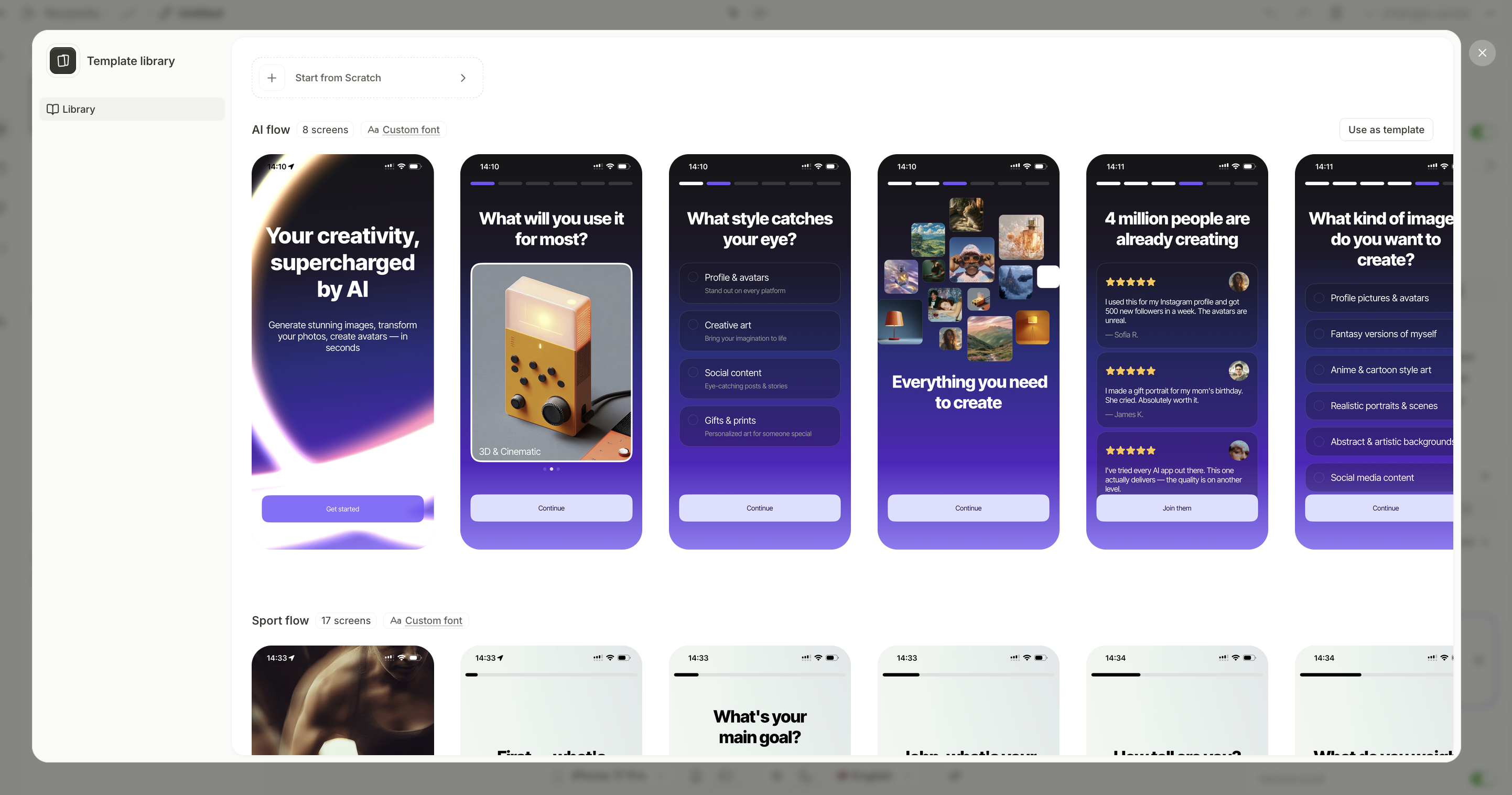
Template library chứa nhiều template đóng vai trò là điểm khởi đầu cho flow của bạn. Mỗi template là một flow hoàn chỉnh với nhiều màn hình, các phần tử tương tác và điều hướng hoạt động sẵn. Bạn có thể chỉnh sửa bất kỳ phần tử nào để tùy chỉnh theo ý muốn.
Để áp dụng một template:
- Trong Template library, duyệt qua các thẻ template. Mỗi thẻ hiển thị ảnh chụp màn hình xem trước từ một flow.
- Nhấp Use as template trên thẻ bạn muốn chọn. Template sẽ được tải trong builder. Từ đây, bạn có thể thay đổi bất kỳ phần tử, màn hình hoặc thuộc tính nào.
Bắt đầu từ đầu
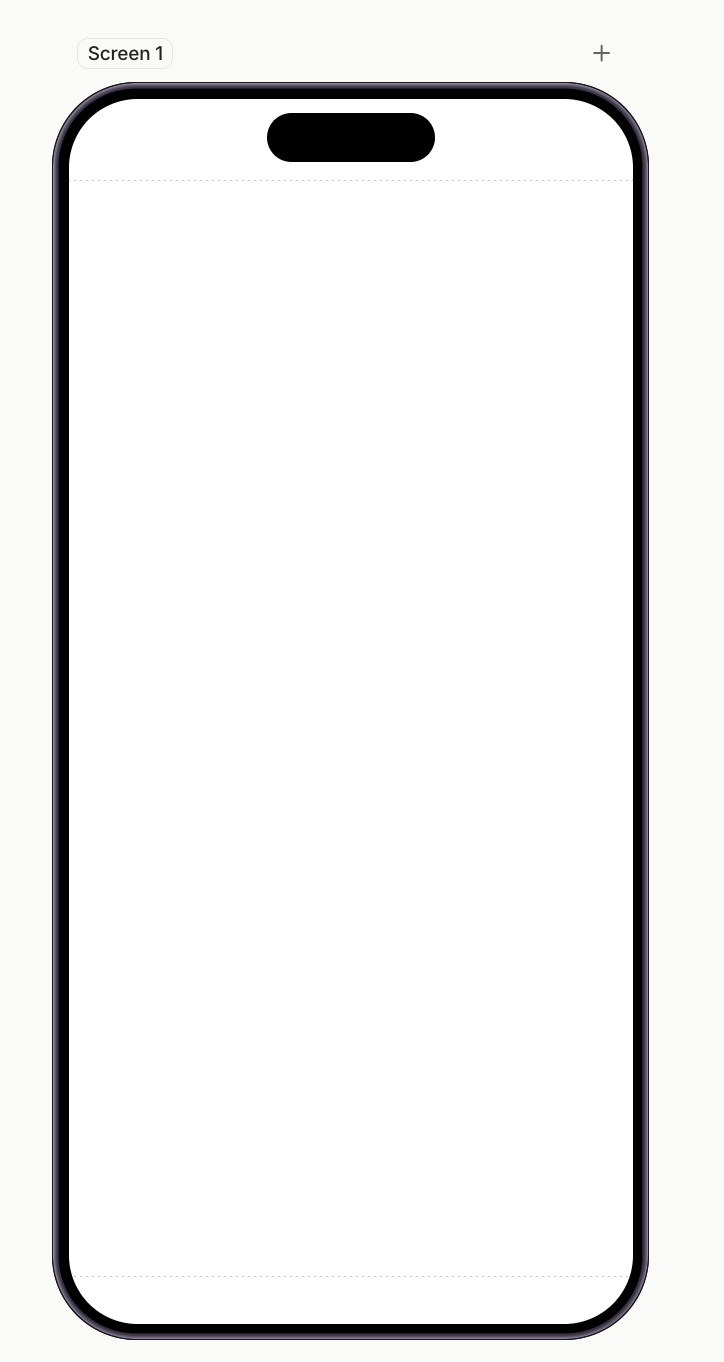
Bắt đầu từ đầu tạo ra một flow với một màn hình trắng duy nhất. Thiết kế màn hình bằng các thành phần từ thư viện thành phần.
Thay đổi template
Bạn có thể đổi template ngay trong builder. Mở bảng Screens và nhấn nút Templates để mở lại thư viện Template, sau đó chọn template mới.
Khi áp dụng template mới, bản nháp flow hiện tại của bạn sẽ bị thay thế. Adapty sẽ yêu cầu xác nhận — nhấn Use template để tiếp tục, hoặc Cancel để giữ lại bản nháp. Sau khi xác nhận, bản nháp cũ không thể khôi phục được. Flow đã publish vẫn hoạt động bình thường và không bị ảnh hưởng.
Phông chữ tùy chỉnh trong template
Bài viết chính: Phông chữ tùy chỉnh trong Flow Builder

Các template được đánh dấu chip Custom font có sử dụng phông chữ tùy chỉnh. Những phông chữ này không được tích hợp sẵn trong SDK. Di chuột vào chip để xem template đó dùng phông chữ nào.
Để hiển thị đúng kiểu chữ như thiết kế trên thiết bị, hãy thêm các file phông chữ vào app bundle. Các phiên bản app cũ chưa có phông chữ đó sẽ tự động dùng phông chữ hệ thống thay thế. Để thay đổi font mà không ảnh hưởng đến các phiên bản cũ, hãy nhân đôi flow, thay đổi font trong bản sao, và giới hạn bản sao chỉ dành cho người dùng trên các phiên bản ứng dụng có chứa font đó.