
Kiểm thử StoreKit trong Xcode
Kiểm thử StoreKit trong Xcode cho phép bạn kiểm thử in-app purchase cục bộ mà không cần thiết lập tài khoản sandbox.
Để thực hiện kiểu kiểm thử này, bạn cần:
- Tạo sản phẩm trong Adapty và gán cho nó một App Store product ID.
- Trong Xcode, tạo một tệp cấu hình StoreKit cục bộ và thêm sản phẩm vào đó. Product ID phải trùng với App Store product ID trong Adapty.
- Thêm tệp cấu hình StoreKit vào build scheme và build ứng dụng. Khởi chạy trên emulator hoặc trên thiết bị thực.
Có nên dùng kiểm thử StoreKit trong Xcode không?
Cách kiểm thử này tiện nhất nếu bạn là nhà phát triển ứng dụng muốn kiểm thử build nhanh hoặc muốn thử các tình huống mua hàng khác nhau bằng các tính năng của Xcode.
Tuy nhiên, cần lưu ý rằng kiểu kiểm thử này là cục bộ, nên sẽ không có thay đổi nào hiển thị trên Adapty dashboard. Trước khi phát hành ứng dụng trong môi trường production, chúng tôi khuyến nghị bạn kiểm thử làm việc với hồ sơ người dùng bằng môi trường sandbox.
Bạn nên dùng kiểm thử StoreKit nếu muốn:
- Kiểm thử logic mua hàng
- Tái hiện các tình huống mua hàng khác nhau bằng công cụ Xcode (ví dụ: thanh toán bị hủy hoặc hoàn tiền)
- Kiểm thử trên emulator
Bạn không nên dùng kiểm thử StoreKit nếu muốn:
- Kiểm thử logic liên quan đến hồ sơ người dùng
- Xem các thao tác trong ứng dụng có hiển thị trên Adapty dashboard không
- Chia sẻ ứng dụng với các nhóm không phải nhà phát triển để kiểm thử
Bước 1. Tạo tệp cấu hình StoreKit
Để tạo tệp cấu hình StoreKit trong Xcode:
- Nhấp vào File > New > File from template. Sau đó, chọn StoreKit Configuration File và nhấp Next.

-
Đặt tên cho tệp. Sau đó, tùy thuộc vào việc bạn đã có sản phẩm trong App Store Connect chưa:
- Chọn Sync this file with an app in App Store Connect: Để tạo tệp cấu hình chứa tất cả sản phẩm App Store Connect của bạn, giúp kiểm thử cục bộ.
- Không chọn Sync this file with an app in App Store Connect: Để tạo tệp cấu hình trống, nơi bạn sẽ cần thêm sản phẩm thủ công.
Nhấp Next.
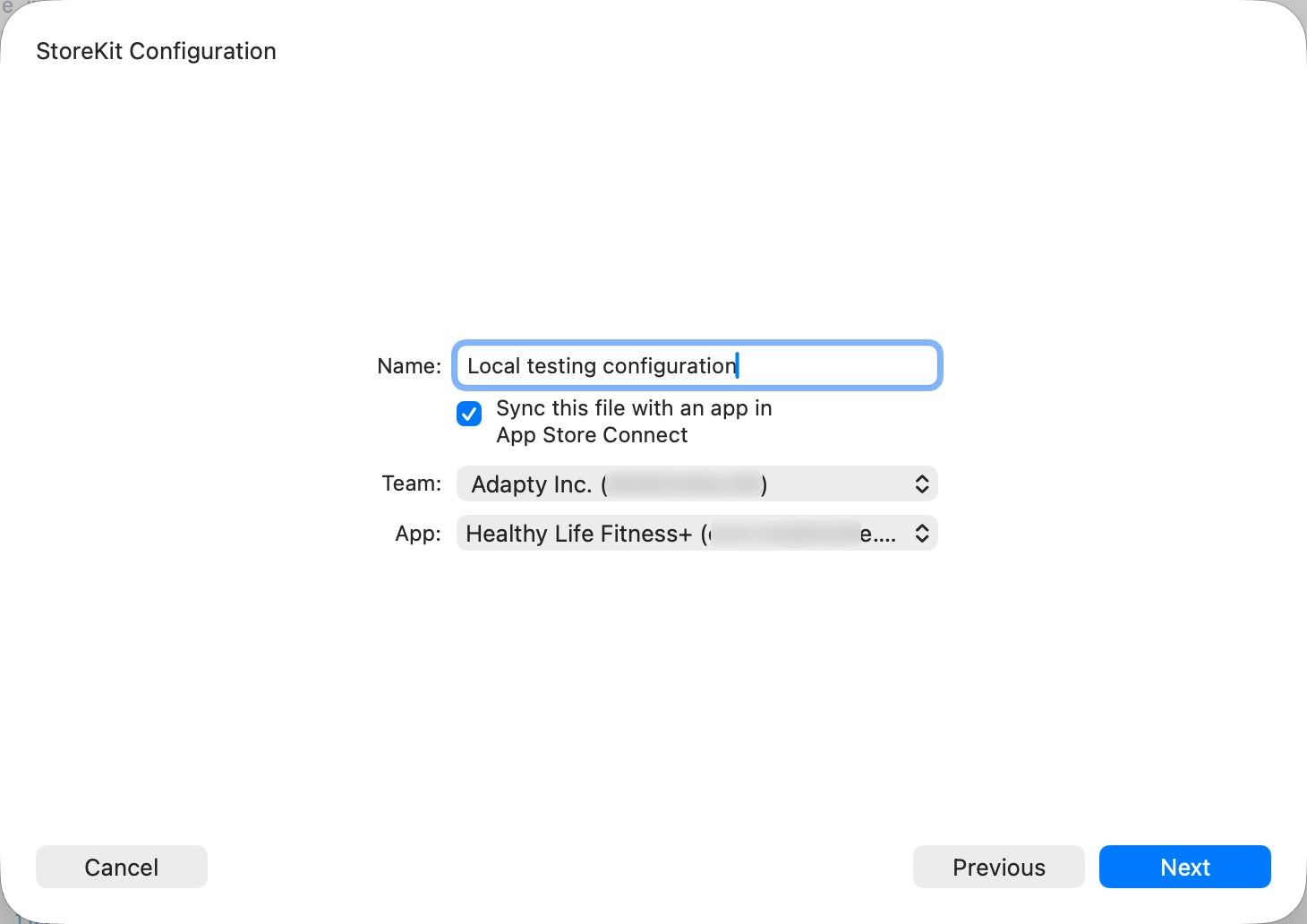
- Không thêm ứng dụng làm target. Chỉ cần tiếp tục. Nếu bạn đang làm việc với sản phẩm đã đồng bộ từ App Store Connect, chuyển đến Bước 2.
- Nếu sản phẩm của bạn chưa được đồng bộ từ App Store Connect, nhấp + ở góc dưới bên trái và chọn loại sản phẩm.

- Nhập tên nhóm gói đăng ký và nhấp Next.

- Nhập tên tham chiếu. Trong trường Product ID, nhập App Store product ID của sản phẩm trong Adapty.

- Cấu hình giá, ưu đãi và các thiết lập sản phẩm khác trong tệp cấu hình. Hoặc thêm nhiều sản phẩm hơn vào đó.

Bước 2. Thêm tệp cấu hình vào build scheme
Để build ứng dụng với tệp cấu hình này, bạn cần thêm nó vào build scheme. Thực hành tốt nhất là tách riêng scheme kiểm thử và scheme production, vì vậy chúng tôi đề xuất bạn tạo một scheme mới cho việc kiểm thử:
- Ở trên cùng, nhấp vào tên ứng dụng và chọn New scheme.

- Nhập tên cho scheme và nhấp OK.

- Nhấp vào tên ứng dụng một lần nữa và chọn Edit scheme. Trong phần StoreKit configuration, chọn tệp cấu hình cục bộ của bạn để nó được sử dụng khi build.

Bước 3. Build & kiểm thử
Bây giờ, bạn có thể build ứng dụng và kiểm thử in-app purchase mà không cần kết nối đến backend của App Store. Bạn có thể mua sản phẩm và nhận mức độ truy cập cục bộ. Những thay đổi này sẽ không được phản ánh trên Adapty dashboard, nhưng bạn vẫn có thể kiểm thử việc mở khóa các tính năng trả phí cục bộ.
Đọc thêm về các tính năng khác có sẵn khi kiểm thử StoreKit trong Xcode.
