
Các phần tử có thể chọn và nhóm
Các phần tử có thể chọn là những phần tử trong flow mà người dùng có thể nhấn để chọn hoặc bỏ chọn. Trạng thái của chúng có thể điều khiển điều hướng, khả năng hiển thị và các logic khác trong toàn bộ flow. Dưới đây là những gì bạn có thể làm:
- Sử dụng các phần tử có thể chọn mặc định — tùy chọn quiz, sản phẩm, tab và toggle dùng thử đã có thể chọn ngay
- Làm cho bất kỳ phần tử nào có thể chọn được — biến bất kỳ phần tử nào thành phần tử có thể chọn và gán vào một nhóm
- Tạo và quản lý nhóm — tổ chức các phần tử có thể chọn thành nhóm chọn một, chọn nhiều hoặc toggle
- Sử dụng trạng thái đã chọn trong điều kiện — tham chiếu giá trị nhóm trong các điều kiện trên bất kỳ màn hình nào trong flow
Các phần tử có thể chọn theo mặc định
Một số loại phần tử có thể chọn theo mặc định — chúng đã thuộc các nhóm được tạo tự động và không cần thiết lập thêm:
- Tùy chọn quiz: Mỗi câu trả lời quiz là một phần tử có thể chọn trong nhóm quiz. Xem Quizzes.
- Sản phẩm: Thẻ sản phẩm trong một nhóm sản phẩm. Xem Product block.
- Tabs: Các mục tab trong một nhóm tab. Xem Tabs.
- Trial toggles: Một container thuộc một nhóm và có trạng thái được chọn. Xem Toggles.
Làm cho phần tử có thể chọn
Trong một số trường hợp, bạn có thể muốn làm cho các phần tử khác trở nên có thể chọn được. Ví dụ, bạn có thể thêm checkbox Don’t ask me again hoạt động như một phần tử bên trong một nhóm quiz.
Để làm cho một phần tử có thể chọn được:
- Chọn phần tử trên màn hình hoặc trong bảng Layers.
- Ở bên phải, chuyển sang bảng Interactions.
- Chọn Turn into selectable element.
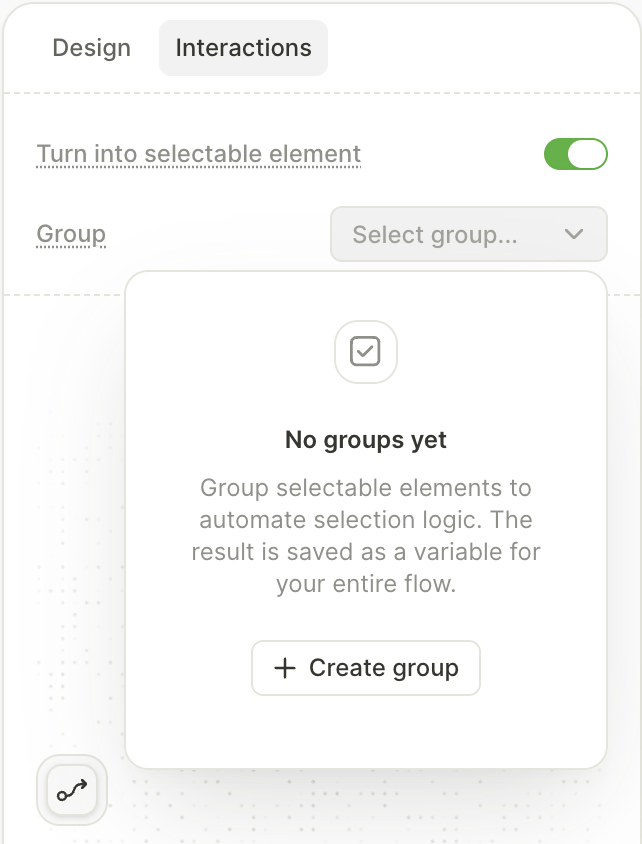
- Trong dropdown Group, chọn một nhóm hiện có hoặc tạo nhóm mới.
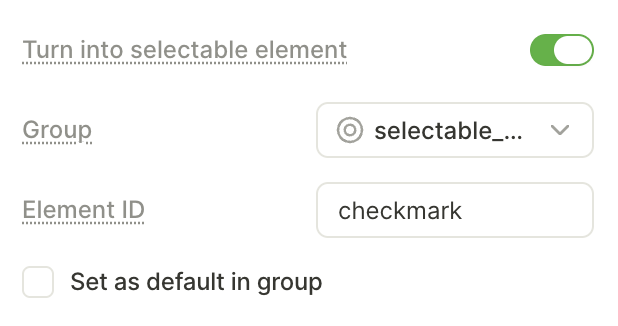
- Đặt Element ID — mã định danh duy nhất cho phần tử này trong nhóm.
- Nếu bạn muốn phần tử này được chọn theo mặc định, hãy tích vào ô Set as default in group.
Tạo nhóm
Nhóm giúp tổ chức các phần tử có thể chọn trên một màn hình và xác định cách chọn hoạt động — người dùng có thể chọn một tùy chọn, nhiều tùy chọn, hoặc bật/tắt.
Để tạo nhóm:
- Chọn một phần tử và làm cho nó có thể chọn được.
- Trong dropdown Group, chọn Create group.

- Nhập Group name.
- Chọn loại nhóm.
Nhóm hiện đã có sẵn trong dropdown Group cho các phần tử có thể chọn khác trên cùng màn hình.

Loại nhóm
Hầu hết các preset quiz mặc định là multi-choice. Thay đổi loại nhóm để chỉ cho phép một câu trả lời.
- Single choice: Mỗi lúc chỉ có thể chọn một phần tử trong nhóm. Khi chọn phần tử mới, phần tử trước đó sẽ bị bỏ chọn.
- Multi-choice: Có thể chọn nhiều phần tử cùng một lúc.
- Toggle: Mỗi phần tử chuyển đổi giữa trạng thái được chọn và không được chọn sau mỗi lần nhấn, độc lập với các phần tử khác.
Quản lý nhóm
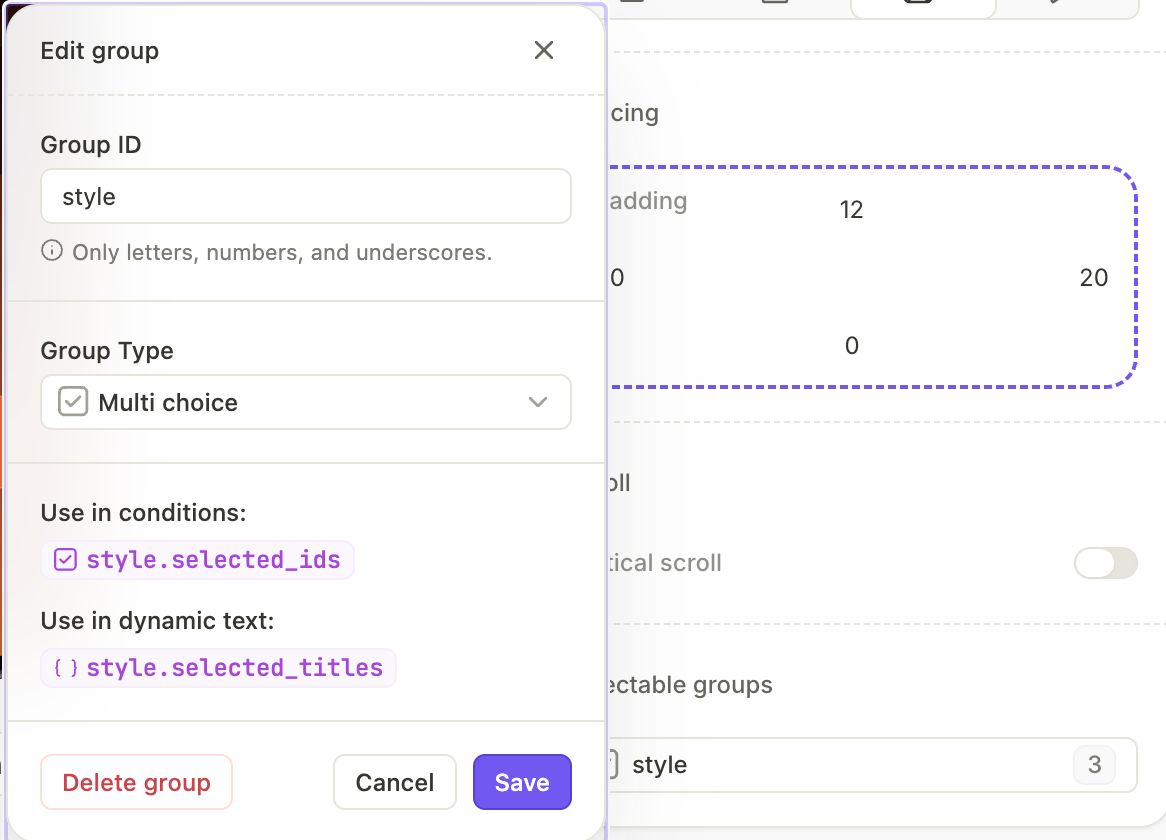
Để xem và chỉnh sửa các nhóm, mở bảng Screen settings và tìm phần Selectable groups. Phần này liệt kê tất cả các nhóm trên màn hình hiện tại.
Nhấp vào ID nhóm để:
- Thay đổi ID nhóm
- Thay đổi loại nhóm
- Xem cách các phần tử trong nhóm được tham chiếu trong điều kiện
Sử dụng trạng thái đã chọn trong điều kiện
Bạn có thể tham chiếu trạng thái đã chọn của một nhóm trong các điều kiện trên bất kỳ màn hình nào trong flow — không chỉ màn hình nơi nhóm được định nghĩa. Ví dụ: IF quiz.photo is selected, THEN navigate to the Photo screen.
Tất cả các phần tử trong một nhóm phải nằm trên cùng một màn hình. Bạn không thể thêm các phần tử từ các màn hình khác nhau vào một nhóm. Tuy nhiên, bạn có thể tham chiếu giá trị của nhóm trong các điều kiện trên bất kỳ màn hình nào trong flow.
Sử dụng trạng thái đã chọn với:
- Hành động có điều kiện: Điều hướng người dùng đến các màn hình khác nhau hoặc kích hoạt các hành động khác nhau dựa trên các phần tử được chọn.
- Điều hướng động: Phân nhánh flow dựa trên câu trả lời quiz, trạng thái toggle, hoặc các lựa chọn khác.
- Hiển thị có điều kiện: Hiển thị hoặc ẩn các phần tử dựa trên những gì người dùng đã chọn ở các màn hình trước.