
Bước 3. Kích hoạt tính năng mua hàng
Chúc mừng! Bạn đã thiết lập thành công paywall để hiển thị dữ liệu sản phẩm từ Adapty, bao gồm tên và giá sản phẩm.
Bây giờ, hãy chuyển sang bước cuối cùng – cho phép người dùng thực hiện mua hàng qua paywall.
Bước 3.1. Cho phép người dùng mua hàng
-
Nhấp đúp vào nút mua trên trang paywall của bạn. Trong bảng bên phải, mở phần Actions nếu chưa mở.
-
Mở Action Flow Editor.
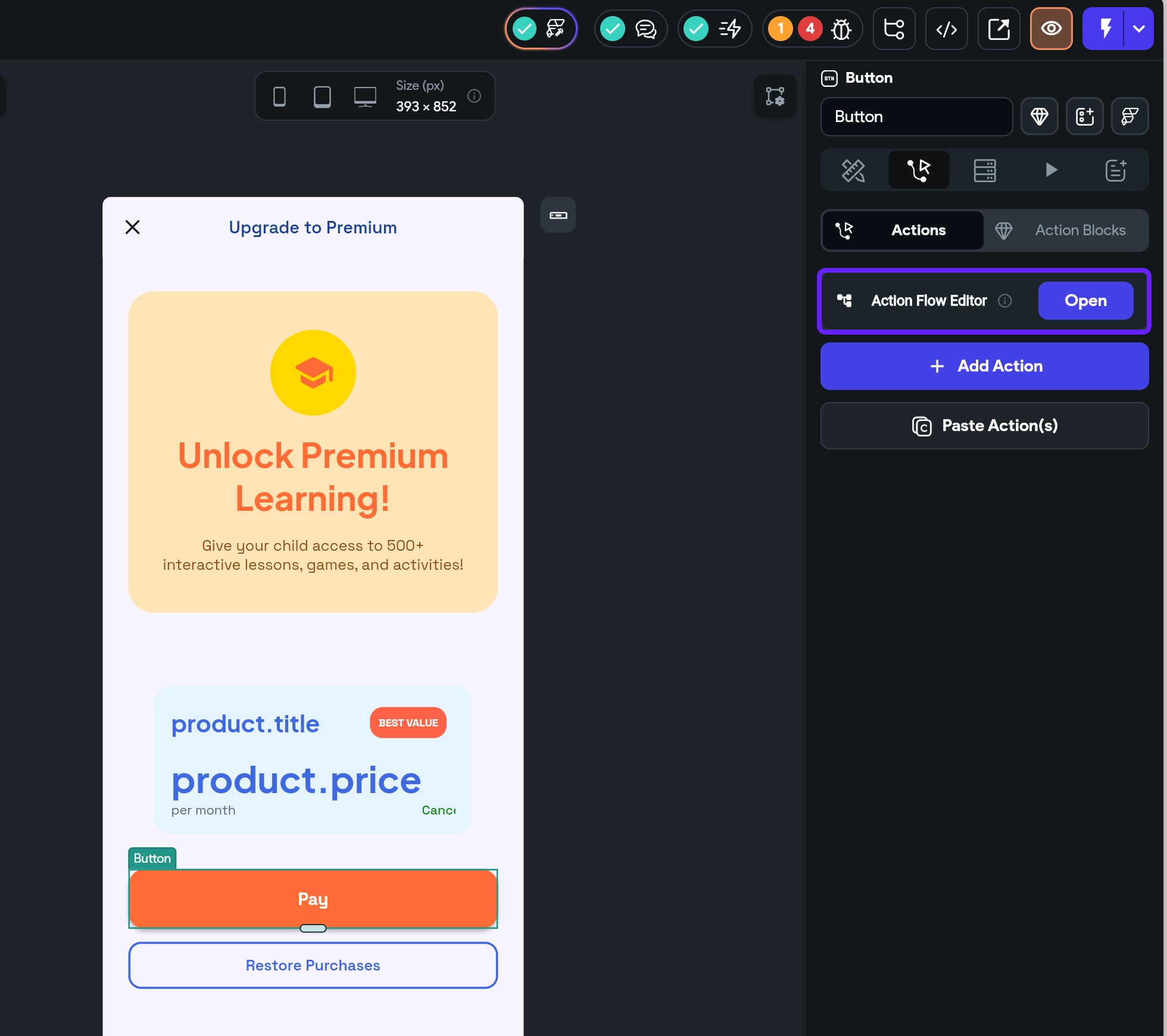
- Trong cửa sổ Select Action Trigger, chọn On Tap.
- Trong cửa sổ No Actions Created, nhấp Add Action. Tìm kiếm action
makePurchasevà chọn nó.
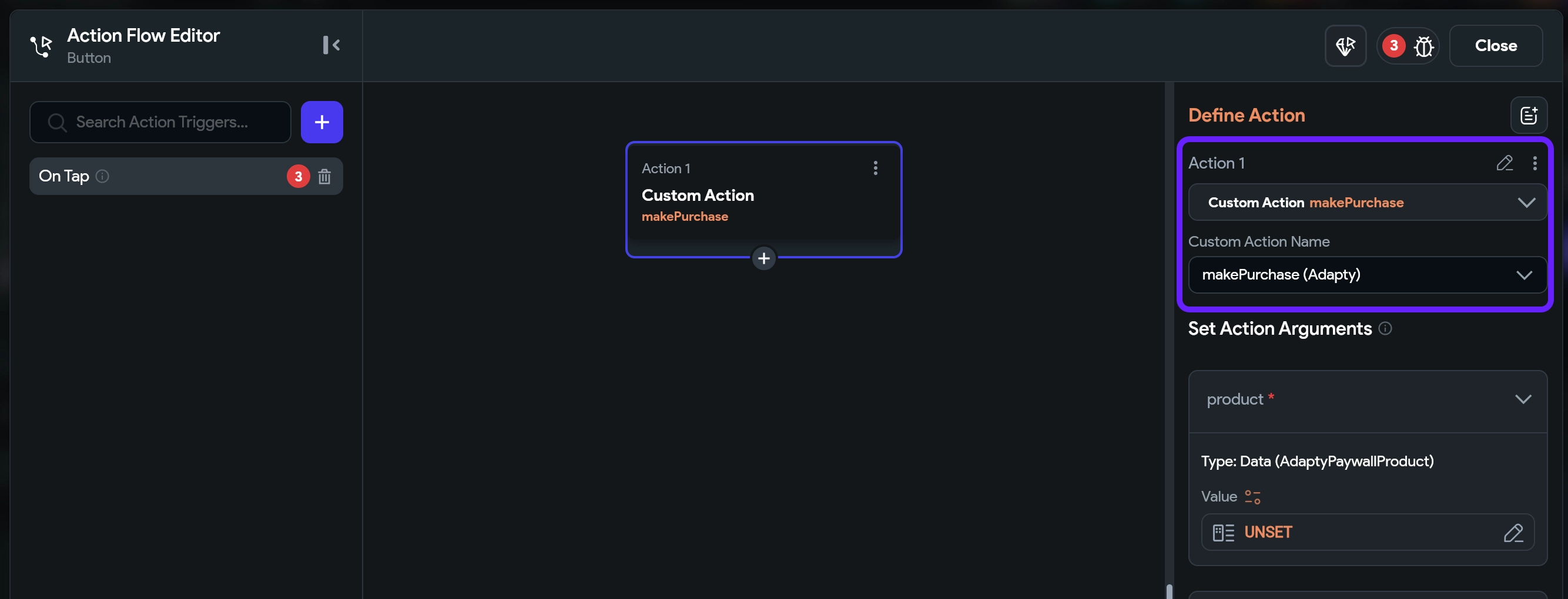
- Trong phần Set Actions Arguments, chọn biến
getPaywallProductsResultđã tạo trước đó. - Điền vào các trường như sau:
- Available Options: Data Structure Field
- Select Field: value
- Available Options: Item at Index
- List Index Options: First

- Nhấp vào
subscriptionUpdateParameters, tìm kiếmAdaptySubscriptionUpdateParametersvà chọn nó. Nhấp Confirm.Theo mặc định, bạn có thể để trống tất cả các trường của object. Bạn chỉ cần điền vào khi muốn thay thế một gói đăng ký bằng gói khác trong ứng dụng Android. Đọc thêm tại đây.
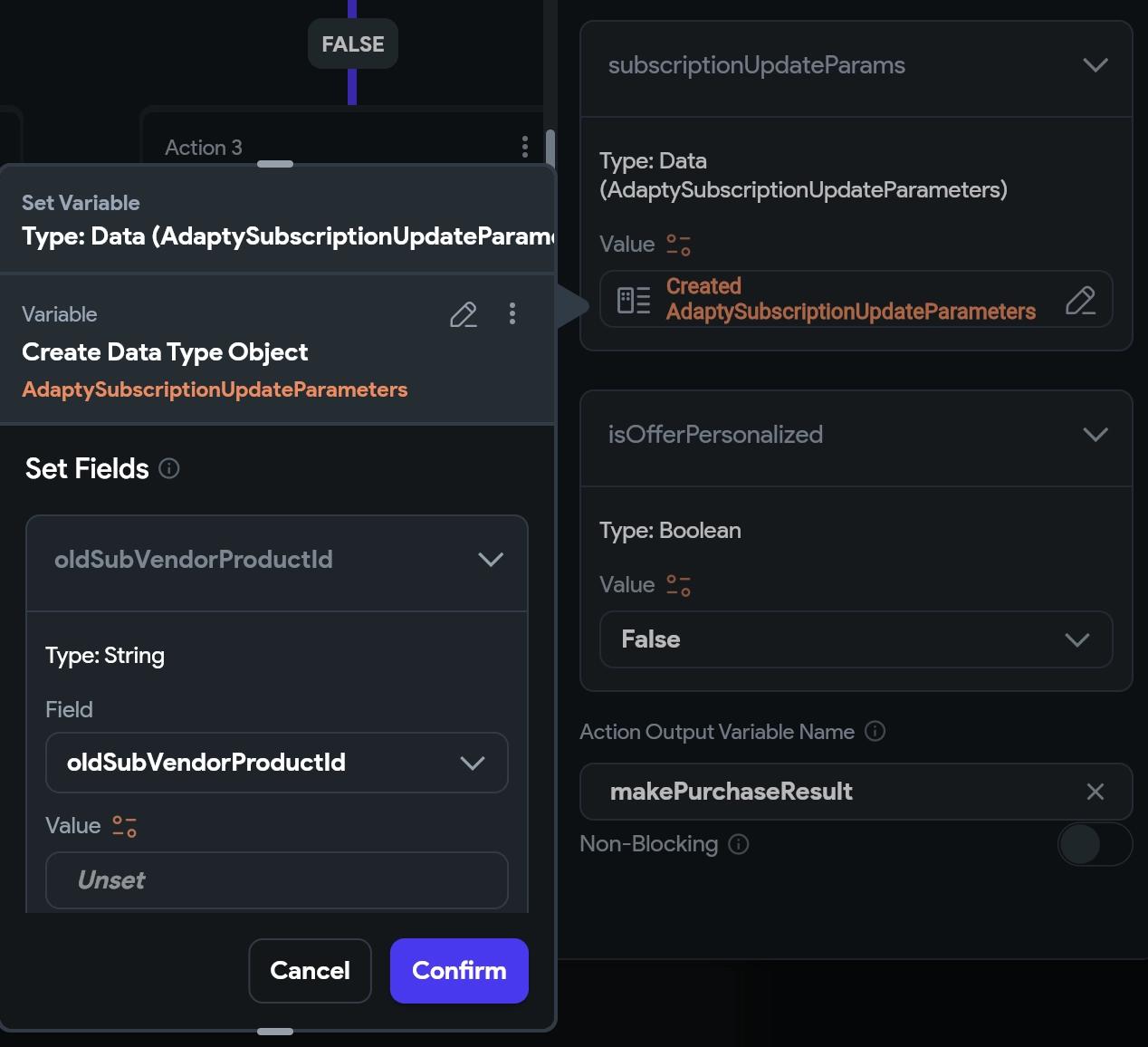
- Nhấp Confirm.
- Trong Action Output Variable Name, tạo một biến mới và đặt tên là
makePurchaseResult– biến này sẽ được dùng sau để xác nhận mua hàng thành công.

Bước 3.2. Kiểm tra xem mua hàng có thành công không
Bây giờ, hãy thiết lập kiểm tra xem giao dịch mua có được thực hiện thành công không.
- Nhấp + và nhấp Add Conditional.
- Trong Set Condition for Action, chọn biến
makePurchaseResult. - Trong cửa sổ Set Variable, điền vào các trường như sau:
- Available Options: Has Field
- Select Field: profile

- Nhấp Confirm.
Bước 3.3. Mở nội dung trả phí
Nếu mua hàng thành công, bạn có thể mở khóa nội dung trả phí. Cách thiết lập như sau:
- Nhấp + dưới nhãn TRUE và nhấp Add Action.
- Trong trường Define Action, tìm kiếm và chọn trang bạn muốn mở từ danh sách Navigate To. Trong ví dụ này, trang đó là Questions.

Bước 3.4. Hiển thị thông báo lỗi nếu mua hàng thất bại
Nếu mua hàng thất bại, hãy hiển thị thông báo cho người dùng.
- Thêm action Informational Dialog vào nhãn FALSE.
- Trong trường Title, nhập văn bản bạn muốn dùng làm tiêu đề hộp thoại, chẳng hạn Purchase Failed.

-
Nhấp Value trong hộp Message. Trong cửa sổ Set from Variable, tìm kiếm
makePurchaseResultvà chọn nó. Điền vào các trường như sau:- Available Options: Data Structure Field
- Select Field: error
- Available Options: Data Structure Field
- Select Field: errorMessage

-
Nhấp Confirm.
-
Thêm action Terminate vào flow FALSE.

- Cuối cùng, nhấp Close ở góc trên bên phải.
Chúc mừng! Người dùng của bạn giờ đây có thể mua sản phẩm. Để hoàn thiện hơn, hãy thiết lập kiểm tra quyền truy cập nội dung trả phí ở các nơi khác để quyết định hiển thị nội dung trả phí hay paywall cho họ.