
Bắt đầu
Với Adapty, bạn có thể tạo và chạy các paywall cũng như A/B test tại các điểm khác nhau trong hành trình người dùng ứng dụng di động của mình, chẳng hạn như Onboarding, Settings, v.v. Những điểm này được gọi là Placements. Một placement trong ứng dụng của bạn có thể quản lý nhiều paywall hoặc A/B test cùng một lúc, mỗi cái được tạo cho một nhóm người dùng nhất định mà chúng tôi gọi là Audiences. Hơn nữa, bạn có thể thử nghiệm với các paywall, thay thế cái này bằng cái khác theo thời gian mà không cần phát hành phiên bản ứng dụng mới. Thứ duy nhất bạn hardcode trong ứng dụng di động là placement ID.

Thư viện Adapty giữ cho paywall của bạn luôn được cập nhật với các sản phẩm mới nhất từ Adapty Dashboard. Nó lấy dữ liệu sản phẩm và hiển thị trên paywall của bạn, xử lý các giao dịch mua, và kiểm tra mức độ truy cập của người dùng để xem họ có nên nhận được nội dung trả phí hay không.
Để bắt đầu, chỉ cần thêm thư viện Adapty vào dự án FlutterFlow của bạn và khởi tạo nó như hướng dẫn bên dưới.
Trước khi bắt đầu, hãy lưu ý các hạn chế sau:
- Thư viện Adapty cho FlutterFlow không hỗ trợ ứng dụng web. Tránh biên dịch ứng dụng web với thư viện này.
- Thư viện Adapty cho FlutterFlow không hỗ trợ các paywall được tạo bằng Adapty Paywall Builder. Bạn cần tự thiết kế paywall của mình trong FlutterFlow trước khi kích hoạt mua hàng với Adapty.
Thêm thư viện Adapty làm dependency
- Trong FlutterFlow Dashboard, mở dự án của bạn, sau đó nhấp vào Settings and Integrations từ menu bên trái. Trong phần Project setup ở bên trái, chọn Project dependencies.

-
Trong phần FlutterFlow Libraries, nhấp vào Add Library và nhập
adapty-xtuel0. Nhấp vào Add. -
Bây giờ, bạn cần liên kết SDK key của mình với thư viện. Nhấp vào View details bên cạnh thư viện.

-
Sao chép Public SDK key từ tab App Settings -> General trong Adapty Dashboard.

-
Dán key vào AdaptyApiKey trong FlutterFlow.

Thư viện Adapty FF giờ đây sẽ được thêm vào dự án của bạn như một dependency. Trong cửa sổ thư viện Adapty FF, bạn sẽ tìm thấy tất cả các tài nguyên Adapty đã được import vào dự án của bạn.
Gọi action kích hoạt mới khi khởi động ứng dụng
-
Đi đến phần Custom Code từ menu bên trái và mở
main.dart.
-
Nhấp vào + và chọn
activate (Adapty).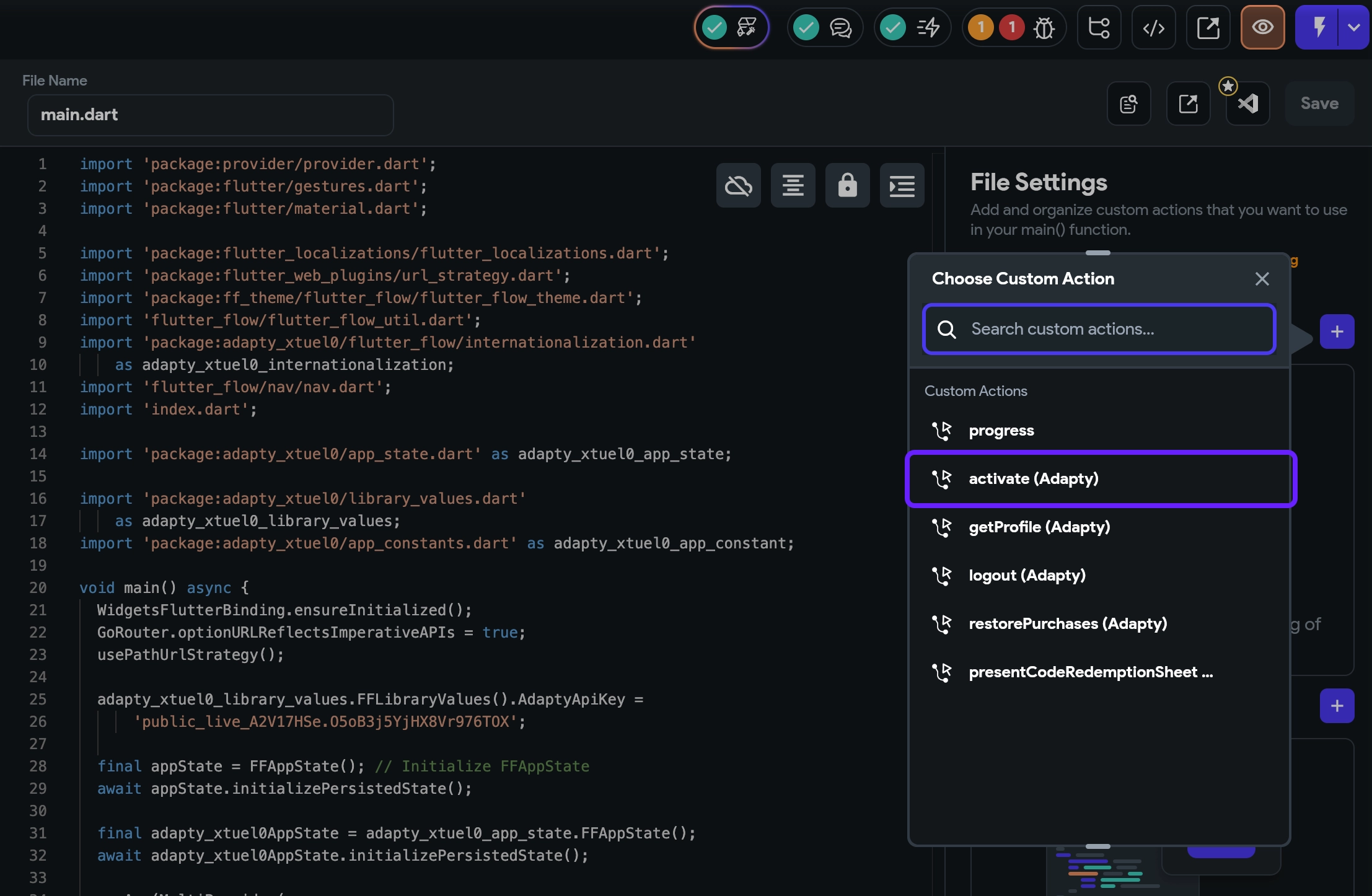
-
Nhấp vào Save.
Khởi tạo plugin Adapty
Để Adapty Dashboard nhận ra ứng dụng của bạn, bạn cần cung cấp một key đặc biệt trong FlutterFlow.
-
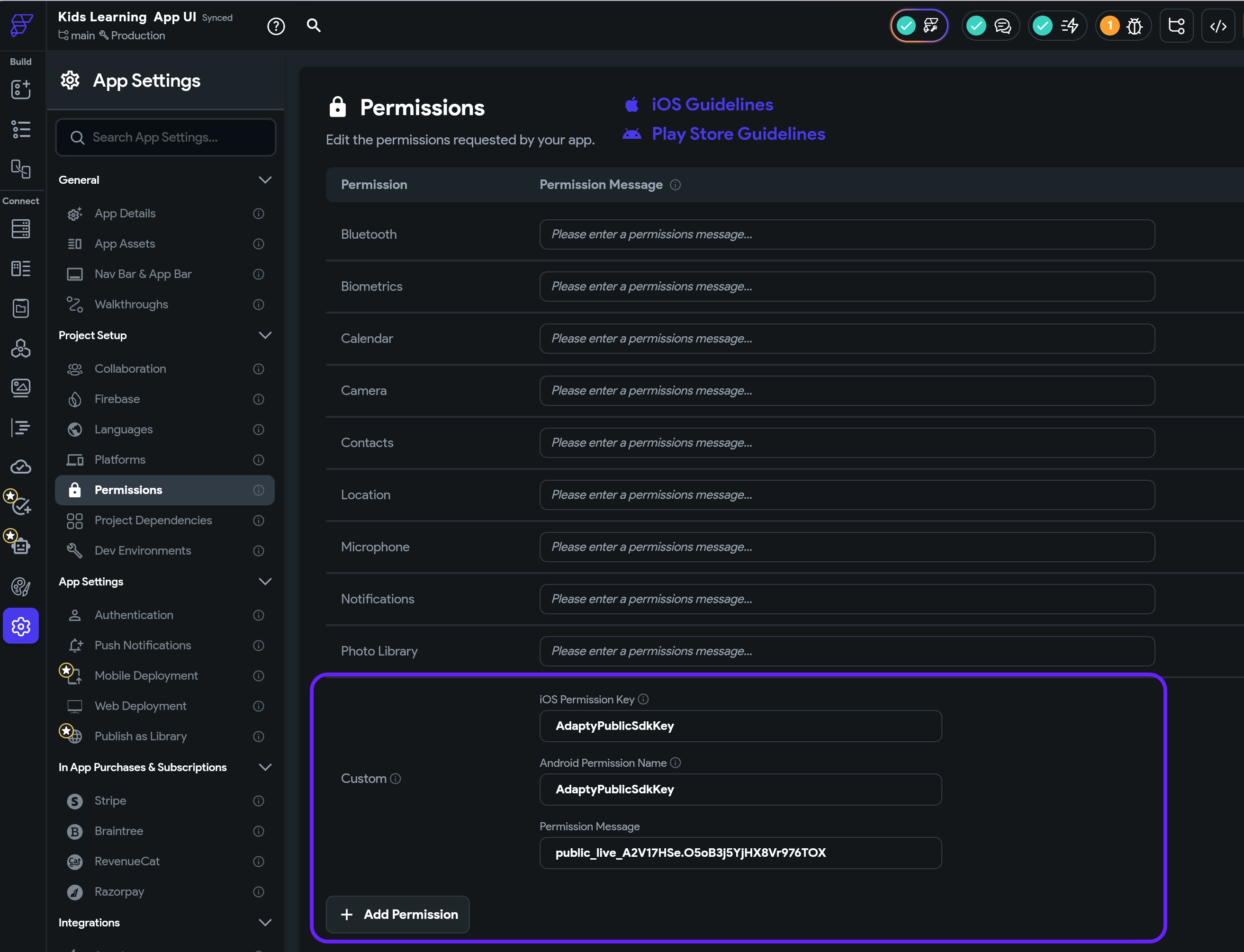
Trong dự án FlutterFlow của bạn, đi đến Settings and Integrations > Permissions từ menu bên trái.
-
Trong cửa sổ Permissions vừa mở, nhấp vào nút Add Permission.
-
Trong cả hai trường iOS Permission Key và Android Permission Key, dán
AdaptyPublicSdkKey. -
Đối với Permission Message, sao chép Public SDK key từ tab App Settings -> General trong Adapty Dashboard. Mỗi ứng dụng có SDK key riêng, vì vậy nếu bạn có nhiều ứng dụng, hãy đảm bảo lấy đúng key.
Sau khi hoàn thành các bước này, bạn sẽ có thể gọi paywall trong ứng dụng FlutterFlow của mình và kích hoạt mua hàng thông qua đó.
Tiếp theo là gì?
- Tạo một action flow để xử lý các sản phẩm paywall Adapty và dữ liệu của chúng trong FlutterFlow.
- Ánh xạ dữ liệu nhận được vào paywall mà bạn đã thiết kế trong FlutterFlow.
- Thiết lập nút mua hàng trên paywall của bạn để xử lý các giao dịch thông qua Adapty khi được nhấp.
- Cuối cùng, thêm kiểm tra trạng thái gói đăng ký để xác định có nên hiển thị nội dung trả phí cho người dùng hay không.