
Tạo placement
Placement là một vị trí cụ thể trong ứng dụng di động của bạn, nơi bạn có thể hiển thị flow, paywall, onboarding hoặc A/B test. Ví dụ, màn hình chọn gói đăng ký có thể xuất hiện trong flow khởi động, trong khi một consumable (như đồng xu vàng) có thể hiện ra khi người dùng hết xu trong game.
Bạn có thể hiển thị cùng một hoặc các flow, paywall, onboarding, hay A/B test khác nhau ở nhiều placement hoặc cho các phân khúc người dùng khác nhau — gọi là “đối tượng” trong Adapty.
Xem phần Chọn placement có ý nghĩa để biết thêm các gợi ý về cách chọn placement phù hợp.
Bạn cũng có thể tạo placement theo cách lập trình bằng Developer CLI.
Mặc dù quy trình tạo placement tương tự nhau cho flow, paywall và onboarding, bạn không thể tạo một placement phục vụ nhiều hơn một loại — mỗi loại placement xử lý các chỉ số khác nhau.
Tạo và cấu hình placement
-
Vào Placements từ menu chính của Adapty. Chuyển sang tab Flows, Paywalls, hoặc Onboardings tùy theo loại placement bạn muốn tạo.
-
Nhấp vào Create placement.

-
Nhập Placement name. Đây là định danh nội bộ trong Adapty Dashboard. Bạn có thể chỉnh sửa nó sau nếu cần.
-
Nhập Placement ID. Bạn sẽ dùng ID này trong Adapty SDK để gọi các flow, paywall, onboarding và A/B test của placement. Bạn không thể chỉnh sửa nó sau vì đây là giá trị duy nhất cho mỗi placement.
Tiếp theo, gán một flow, paywall, onboarding hoặc A/B test cho placement. Adapty hỗ trợ đối tượng — các phân khúc người dùng dựa trên phân khúc — để bạn có thể hiển thị nội dung khác nhau cho các nhóm người dùng khác nhau. Nếu bạn không cần nhắm mục tiêu, đối tượng mặc định All users sẽ bao gồm tất cả mọi người.
Để tiếp tục, hãy đảm bảo rằng bạn đã tạo một flow, paywall, onboarding, hoặc A/B test mà bạn muốn chạy và một đối tượng mà bạn muốn chỉ định.
- Trong cửa sổ Placements/ Your placement, thêm một flow, paywall, onboarding, hoặc A/B test để hiển thị cho đối tượng mặc định All users. Để làm điều này, nhấp vào nút Run flow, Run paywall, hoặc Run A/B test (nhãn phụ thuộc vào loại placement), sau đó chọn flow, paywall, onboarding, hoặc A/B test mong muốn từ danh sách thả xuống.
- Nếu bạn muốn sử dụng nhiều hơn một đối tượng trong placement để tạo nội dung cá nhân hóa phù hợp với các nhóm người dùng khác nhau, nhấp vào nút Add audience và chọn phân khúc người dùng mong muốn từ danh sách.
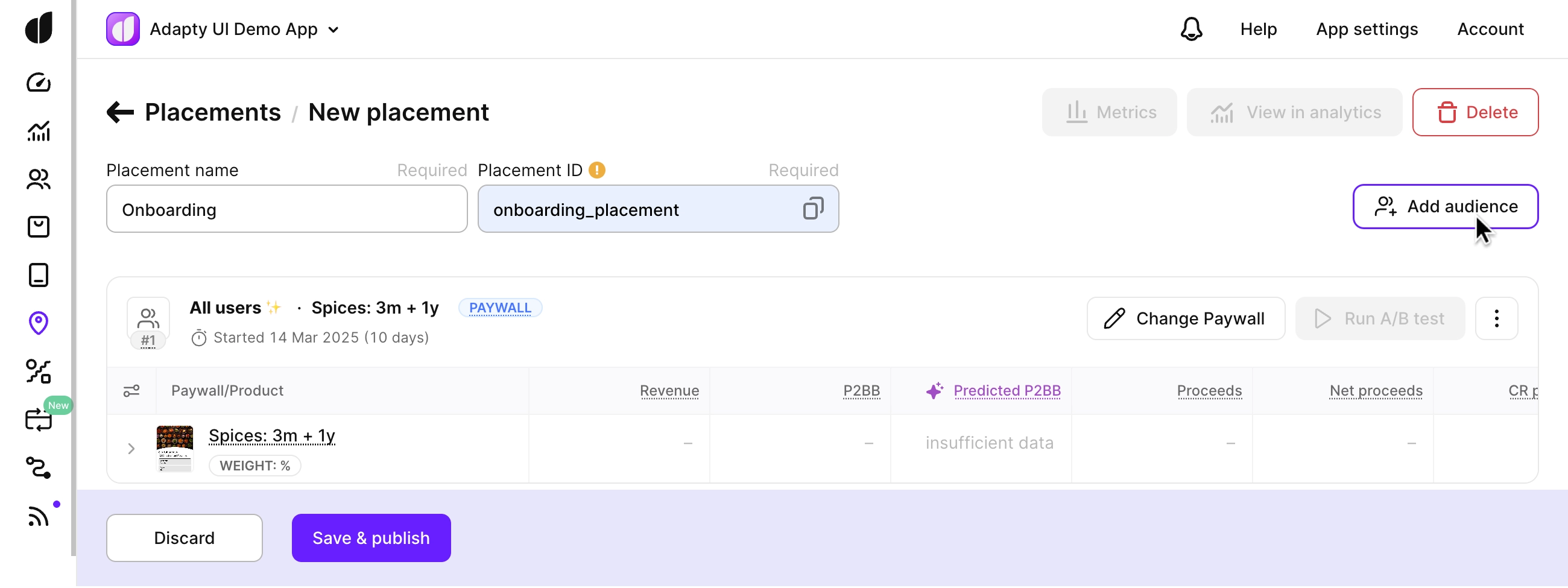
- Bây giờ hãy thêm flow, paywall, onboarding, hoặc A/B test để hiển thị cho đối tượng này.
- Thêm bao nhiêu đối tượng tùy theo nhu cầu.
- Nếu bạn có nhiều hơn một đối tượng, hãy kiểm tra xem các đối tượng có thứ tự ưu tiên đúng hay không.
- Nhấp vào nút Save and publish button.
Khi placement đã được lưu và xuất bản, bạn đã có mọi thứ cần thiết — hãy dùng Placement ID trong code ứng dụng để tải và hiển thị nó.
Các bước tiếp theo
Hiển thị paywall trong ứng dụng của bạn: iOS | Android | React Native | Flutter | Unity | Kotlin Multiplatform | Capacitor
Hiển thị onboarding trong ứng dụng của bạn: iOS | Android | React Native | Flutter | Unity | Kotlin Multiplatform | Capacitor