
Thêm ưu đãi vào Adapty
Adapty cho phép bạn cung cấp ưu đãi dùng thử hoặc giảm giá cho người dùng mới, hiện tại, hoặc đã huỷ đăng ký.
Sau khi thiết lập xong trong App Store Connect hoặc Google Play Console, bạn cần thêm chúng vào Adapty theo hai bước:
- Thêm ưu đãi vào sản phẩm trong Adapty bằng ID ưu đãi từ các cửa hàng.
- Hiển thị ưu đãi trong một flow hoặc paywall.
Ưu đãi giới thiệu (App Store) được áp dụng tự động nếu người dùng đủ điều kiện. Không cần thêm chúng vào sản phẩm trong Adapty.
Hướng dẫn này giải thích cách cấu hình ưu đãi (App Store), ưu đãi thu hút khách hàng cũ (App Store), và tất cả các ưu đãi của Google Play.
0. Trước khi bắt đầu
Trước khi thiết lập ưu đãi trong Adapty, hãy đảm bảo những điều sau:
- Bạn đã tạo tất cả các ưu đãi cần thiết trong cửa hàng:
- Bạn đã tạo các sản phẩm trong Adapty và đã thêm ID của chúng.
- Đối với App Store: Bạn đã tải lên khoá in-app purchase dành cho ưu đãi.
1. Thêm ưu đãi vào sản phẩm trong Adapty
Sau khi ưu đãi (cho cả Play Store và App Store) hoặc ưu đãi thu hút khách hàng cũ (cho App Store) đã được thiết lập trong cửa hàng ứng dụng, việc thêm vào Adapty rất đơn giản:
- Mở Products từ menu chính trong Adapty. Tìm sản phẩm bạn muốn thêm ưu đãi.
- Tìm sản phẩm bạn muốn thêm ưu đãi. Trong cột Actions, nhấp vào nút 3 chấm bên cạnh sản phẩm và chọn Edit.

- Trong cửa sổ Edit product, nhấp + và chọn Add offers.

-
Nhấp Add offer.
-
Sau đó nhập thông tin chi tiết về ưu đãi cho sản phẩm.
Dưới đây là các trường thông tin cho ưu đãi:
- Offer name: Đặt tên cho ưu đãi để dễ nhận biết trong Adapty. Dùng bất kỳ tên nào thuận tiện cho bạn.
- App Store Offer type: Chọn loại ưu đãi App Store bạn đang thêm: Promotional hoặc Win-back. (Ưu đãi giới thiệu không cần thêm — chúng được áp dụng tự động nếu có.)
- App Store Offer ID: Đây là ID duy nhất cho ưu đãi mà bạn đã đặt trong App Store.
- Play Store Offer ID: Tương tự, đây là ID duy nhất cho ưu đãi mà bạn đã đặt trong Play Store.
Nếu trường App Store Offer ID hoặc Play Store Offer ID không hoạt động, hãy chuyển sang tab Products và chọn ID sản phẩm.
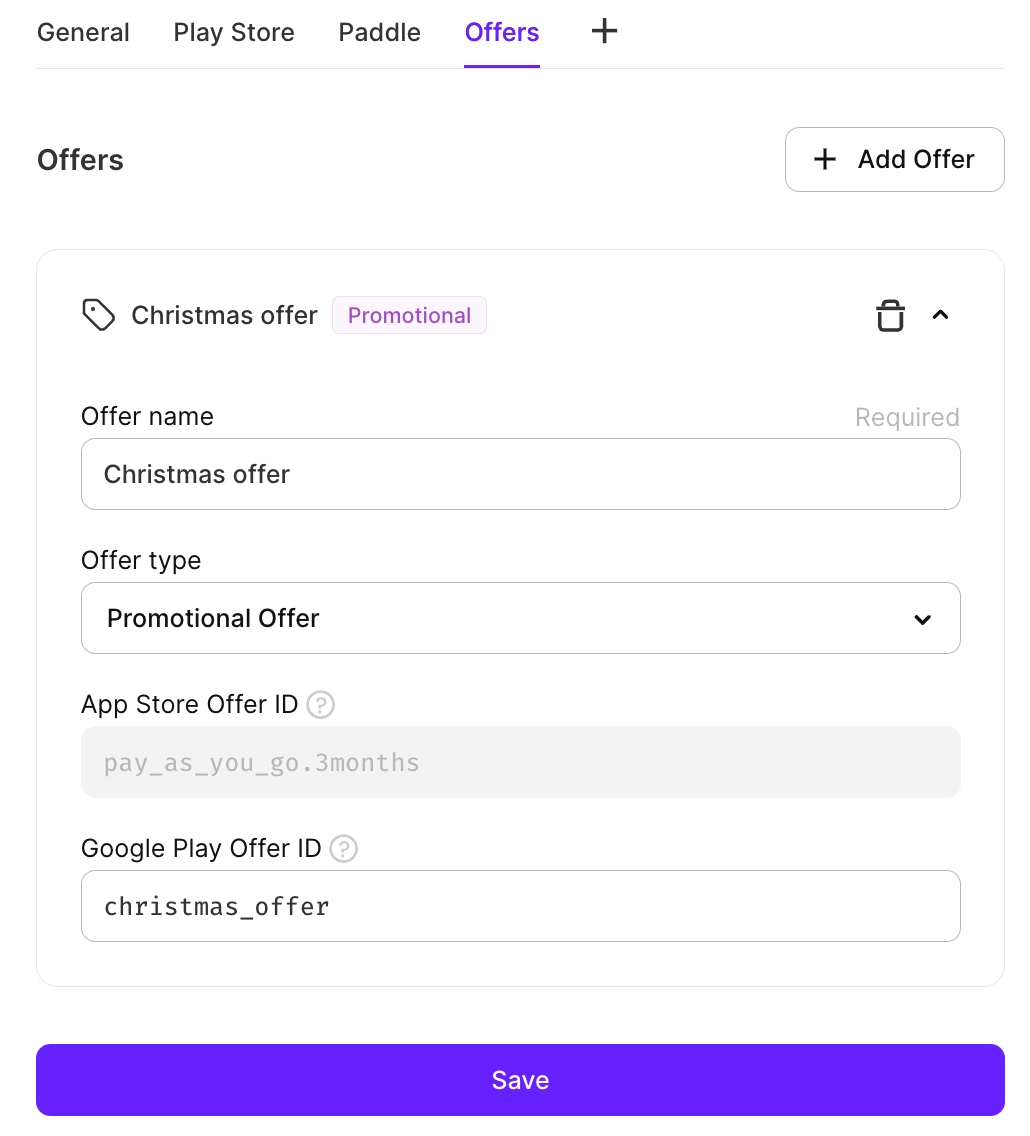
- (tuỳ chọn) Thêm nhiều ưu đãi hơn nếu cần bằng cách nhấp Add offer.
- Nhấp Save để thêm ưu đãi vào sản phẩm.
2. Hiển thị ưu đãi
Sau khi ưu đãi được gắn vào sản phẩm, hãy hiển thị nó ở nơi người dùng thấy sản phẩm đó — trong một flow hoặc trong một paywall.
Thêm ưu đãi vào flow
Trong Flow Builder, ưu đãi được gắn vào sản phẩm trên phần tử Products. Trước tiên hãy thêm phần tử sản phẩm và gán sản phẩm vào đó — xem Thiết lập mua hàng.
Để gắn ưu đãi:
- Trên canvas, chọn thẻ sản phẩm cần hiển thị ưu đãi.
- Ở bảng bên phải, dưới mục Product, chọn sản phẩm, sau đó chọn ưu đãi từ danh sách Select offer (optional).

Thêm ưu đãi vào paywall
Bạn không thể thêm ưu đãi vào paywall đang ở trạng thái live. Nếu muốn thêm ưu đãi vào paywall hiện có, hãy nhân bản paywall đó và cấu hình sản phẩm trong paywall mới.
Để ưu đãi hiển thị và có thể chọn được trong một paywall cho người dùng ứng dụng của bạn, thực hiện các bước sau:
- Khi tạo hoặc chỉnh sửa paywall, trong tab General, thêm sản phẩm mà bạn vừa thêm ưu đãi vào.
- Chọn ưu đãi bạn đã tạo trước đó cho sản phẩm này từ danh sách Offer. Danh sách này chỉ hiển thị với các sản phẩm có ưu đãi.
- Nếu cần, thêm nhiều sản phẩm và ưu đãi hơn, nhưng bạn chỉ có thể thêm một ưu đãi cho mỗi sản phẩm.

Cách Adapty hoạt động với ưu đãi
Lưu ý những điểm sau về cách ưu đãi hoạt động trong Adapty:
- Khi người dùng đủ điều kiện nhận ưu đãi, Adapty tự động áp dụng ưu đãi bạn đã cấu hình khi người dùng thực hiện mua hàng.
- Nếu một sản phẩm có cả ưu đãi giới thiệu lẫn ưu đãi đã được cấu hình trong App Store, người dùng đủ điều kiện sẽ nhận ưu đãi giới thiệu trước. Sau khi kết thúc thời gian đó, nếu người dùng vẫn đủ điều kiện nhận ưu đãi và bạn đã cấu hình ưu đãi này trong Adapty, nó sẽ được áp dụng khi họ cố gắng mua lại sản phẩm.
- Nếu bạn muốn kiểm soát nhiều hơn cách áp dụng ưu đãi hoặc cần bán sản phẩm không kèm ưu đãi trong một số trường hợp, bạn có một số lựa chọn:
- Cấu hình tiêu chí đủ điều kiện trong App Store hoặc Google Play Console
- Tạo sản phẩm riêng không có ưu đãi trong App Store hoặc Google Play Console
- Tạo sản phẩm riêng không có ưu đãi trong Adapty, thêm paywall chứa cả hai biến thể sản phẩm vào một placement, và sử dụng phân khúc đối tượng để kiểm soát paywall nào được hiển thị cho từng nhóm người dùng. Ví dụ, bạn có thể tạo phân khúc dựa trên Subscription product hoặc Paid access level, hoặc sử dụng thuộc tính tùy chỉnh để triển khai logic của riêng bạn.