
Thay đổi ưu tiên đối tượng trong placement
Khi bạn có nhiều đối tượng người dùng khác nhau trong một placement, một người dùng có thể thuộc về nhiều hơn một đối tượng. Ví dụ, nếu bạn đã định nghĩa các đối tượng như “Beginners”, “Runners”, và một đối tượng chung như “All users”, điều quan trọng là phải xác định đối tượng nào cần được xem xét trước khi một người dùng rơi vào nhiều danh mục.

Trong trường hợp này, chúng ta dựa vào thứ tự ưu tiên đối tượng. Thứ tự ưu tiên đối tượng là một thứ tự số, trong đó #1 là cao nhất. Nó hướng dẫn trình tự kiểm tra các đối tượng. Nói đơn giản hơn, thứ tự ưu tiên đối tượng giúp Adapty quyết định đối tượng nào được áp dụng trước khi chọn paywall, onboarding hay A/B test để hiển thị. Nếu mức độ ưu tiên của một đối tượng thấp, những người dùng có thể đủ điều kiện sẽ bị bỏ qua. Thay vào đó, họ có thể được chuyển đến một đối tượng khác có mức độ ưu tiên cao hơn.
Các đối tượng crossplacement, tức là những đối tượng được tạo cho A/B test crossplacement, luôn có mức độ ưu tiên cao hơn các đối tượng thông thường.
Đối tượng “All users” luôn có mức độ ưu tiên thấp nhất vì đây là đối tượng dự phòng và bao gồm tất cả những người không khớp với bất kỳ đối tượng nào khác.
Để điều chỉnh thứ tự ưu tiên đối tượng cho một placement:
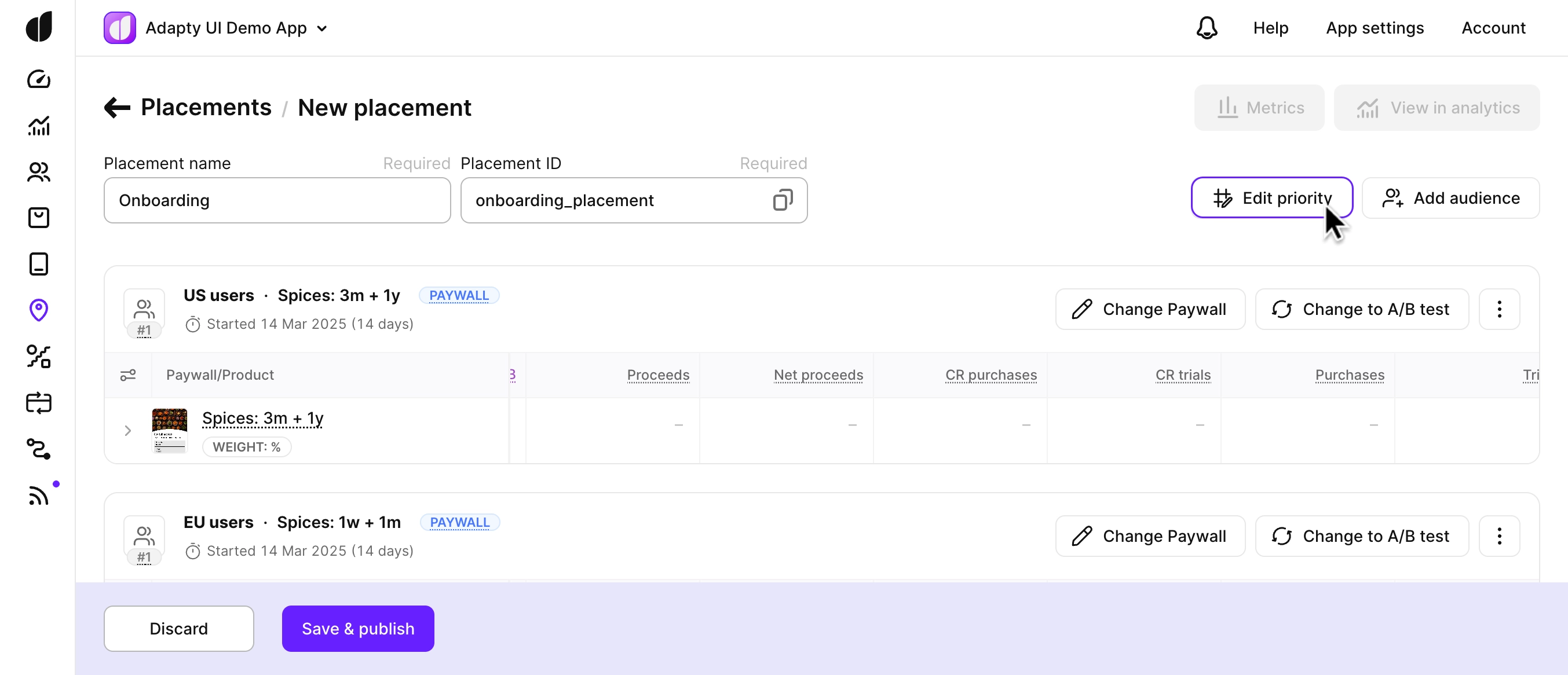
- Khi tạo mới hoặc chỉnh sửa một placement hiện có, nhấp vào Edit priority. Nút này chỉ hiển thị khi có ít nhất ba đối tượng được thêm vào một placement (“All users” và hai đối tượng khác). Nếu ít hơn, thứ tự đã rõ ràng — đối tượng “All users” luôn đứng cuối.
- Trong cửa sổ Edit audience priorities vừa mở, kéo và thả các đối tượng để sắp xếp lại thứ tự cho đúng.

- Nhấp vào nút Save.