
Quyền riêng tư ứng dụng Apple
Apple yêu cầu khai báo quyền riêng tư cho tất cả ứng dụng mới và các bản cập nhật ứng dụng, cả trong phần App Privacy của App Store Connect lẫn trong file manifest của ứng dụng. Adapty là một dependency bên thứ ba trong ứng dụng của bạn, vì vậy bạn cần khai báo cách sử dụng Adapty liên quan đến dữ liệu người dùng.
File manifest quyền riêng tư ứng dụng Apple
File privacy manifest, có tên PrivacyInfo.xcprivacy, mô tả dữ liệu riêng tư mà ứng dụng của bạn sử dụng và lý do. Mỗi chủ sở hữu ứng dụng đều phải tạo file manifest cho ứng dụng của mình. Ngoài ra, nếu bạn tích hợp thêm các SDK khác, hãy đảm bảo rằng các file manifest của những SDK nằm trong danh sách SDKs that require a privacy manifest and signature đã được đưa vào. Khi bạn build ứng dụng, Xcode sẽ lấy tất cả các file manifest này và gộp chúng lại thành một.
Mặc dù Adapty không có trong danh sách SDKs that require a privacy manifest and signature, nhưng Adapty SDK từ phiên bản 2.10.2 trở lên đã bao gồm file này để tiện cho bạn. Hãy đảm bảo cập nhật SDK để có được file manifest.
Mặc dù Adapty không yêu cầu bất kỳ dữ liệu nào phải được đưa vào file manifest (còn gọi là báo cáo quyền riêng tư ứng dụng), nhưng nếu bạn đang dùng customerUserId của Adapty để theo dõi, bạn cần khai báo điều đó trong file manifest như sau:
- Thêm một dictionary vào mảng
NSPrivacyCollectedDataTypestrong file thông tin quyền riêng tư của bạn. - Thêm các key
NSPrivacyCollectedDataType,NSPrivacyCollectedDataTypeLinked, vàNSPrivacyCollectedDataTypeTrackingvào dictionary. - Thêm chuỗi
NSPrivacyCollectedDataTypeUserID(định danh của loại dữ liệuUserIDtrong Danh sách các danh mục và loại dữ liệu cần khai báo trong file manifest) cho keyNSPrivacyCollectedDataTypetrong dictionaryNSPrivacyCollectedDataTypescủa bạn. - Thêm
truecho các keyNSPrivacyCollectedDataTypeTrackingvàNSPrivacyCollectedDataTypeLinkedtrong dictionaryNSPrivacyCollectedDataTypescủa bạn. - Dùng chuỗi
NSPrivacyCollectedDataTypePurposeProductPersonalizationlàm giá trị cho keyNSPrivacyCollectedDataTypePurposestrong dictionaryNSPrivacyCollectedDataTypescủa bạn.
Nếu bạn nhắm mục tiêu paywall đến các đối tượng với thuộc tính tùy chỉnh, hãy cân nhắc kỹ những thuộc tính tùy chỉnh bạn sử dụng và xem chúng có khớp với các danh mục và loại dữ liệu cần khai báo trong file manifest hay không. Nếu có, hãy lặp lại các bước trên cho từng loại dữ liệu.
Sau khi khai báo tất cả các loại và danh mục dữ liệu bạn thu thập, hãy tạo báo cáo quyền riêng tư cho ứng dụng của bạn như mô tả trong tài liệu Apple.
Khai báo quyền riêng tư ứng dụng Apple trong App Store Connect
-
Trong App Store Connect, mở ứng dụng của bạn và vào App Privacy. Nhấp Get Started.

-
Chọn Yes, we collect data from this app và nhấp Next.

Các loại dữ liệu
Bảng dưới đây liệt kê các loại dữ liệu mà Apple yêu cầu bạn khai báo và cho biết loại nào Adapty cần. Phần này chỉ đề cập đến Adapty. Nếu ứng dụng của bạn thu thập thêm dữ liệu qua các SDK khác hoặc code của bạn, hãy chọn thêm những loại dữ liệu đó.
✅ = Adapty yêu cầu
👀 = Có thể cần thiết (xem chi tiết bên dưới)
❌ = Adapty không yêu cầu — chọn nếu ứng dụng của bạn thu thập dữ liệu này qua các phương tiện khác
| Loại dữ liệu | Yêu cầu | Ghi chú |
|---|---|---|
| Identifiers | ✅ | Nếu bạn nhận dạng người dùng bằng customerUserId, hãy chọn ‘User ID’. Adapty thu thập IDFA, vì vậy bạn phải chọn ‘Device ID’. |
| Purchases | ✅ | Adapty thu thập lịch sử mua hàng của người dùng. |
| Contact Info, bao gồm tên, số điện thoại hoặc địa chỉ email | 👀 | Bắt buộc nếu bạn truyền dữ liệu cá nhân như tên, số điện thoại hoặc địa chỉ email bằng phương thức updateProfile. |
| Usage Data | 👀 | Nếu bạn đang dùng các SDK analytics như Amplitude, Mixpanel, AppMetrica hoặc Firebase, điều này có thể được yêu cầu. |
| Location | ❌ | Adapty không thu thập dữ liệu vị trí chính xác. Chọn nếu ứng dụng của bạn thu thập. |
| Health & Fitness | ❌ | Adapty không thu thập dữ liệu sức khỏe hoặc thể dục. Chọn nếu ứng dụng của bạn thu thập. |
| Sensitive Info | ❌ | Adapty không thu thập thông tin nhạy cảm. Chọn nếu ứng dụng của bạn thu thập. |
| User Content | ❌ | Adapty không thu thập nội dung người dùng. Chọn nếu ứng dụng của bạn thu thập. |
| Diagnostics | ❌ | Adapty không thu thập dữ liệu chẩn đoán. Chọn nếu ứng dụng của bạn thu thập. |
| Browsing History | ❌ | Adapty không thu thập lịch sử duyệt web. Chọn nếu ứng dụng của bạn thu thập. |
| Search History | ❌ | Adapty không thu thập lịch sử tìm kiếm. Chọn nếu ứng dụng của bạn thu thập. |
| Contacts | ❌ | Adapty không thu thập danh sách liên hệ. Chọn nếu ứng dụng của bạn thu thập. |
| Financial Info | ❌ | Adapty không thu thập thông tin tài chính. Chọn nếu ứng dụng của bạn thu thập. |
Các loại dữ liệu bắt buộc
Purchases
Khi sử dụng Adapty, bạn phải khai báo rằng ứng dụng của bạn thu thập Purchase History.

Identifiers
Khi sử dụng Adapty, bạn phải khai báo các identifier sau:
- Device ID — Adapty thu thập IDFA.
- User ID — bắt buộc nếu bạn nhận dạng người dùng bằng
customerUserId.

Mục đích sử dụng dữ liệu
Sau khi lưu Data types, bạn sẽ cần chỉ rõ dữ liệu được sử dụng như thế nào:
-
Nhấp Set up purchase history trong khối Purchases.

-
Khi Apple hỏi dữ liệu lịch sử mua hàng được sử dụng như thế nào, hãy chọn các mục sau cho Adapty:
- Analytics — Adapty sử dụng lịch sử mua hàng cho analytics doanh thu, cohort và các chỉ số.
- Product Personalization — Adapty sử dụng dữ liệu mua hàng để phân khúc đối tượng và nhắm mục tiêu paywall.
- App Functionality — Adapty xác thực các giao dịch mua, quản lý mức độ truy cập và theo dõi trạng thái gói đăng ký.
Chọn thêm các mục đích khác nếu ứng dụng của bạn sử dụng dữ liệu mua hàng theo những cách khác (ví dụ: nếu bạn gửi sự kiện mua hàng đến các nền tảng quảng cáo qua tích hợp Adapty).

-
Nhấp Next.
-
Đối với cả Device ID và User ID (nếu được sử dụng):
- Nhấp Set up user/device ID trong khối User/Device ID.
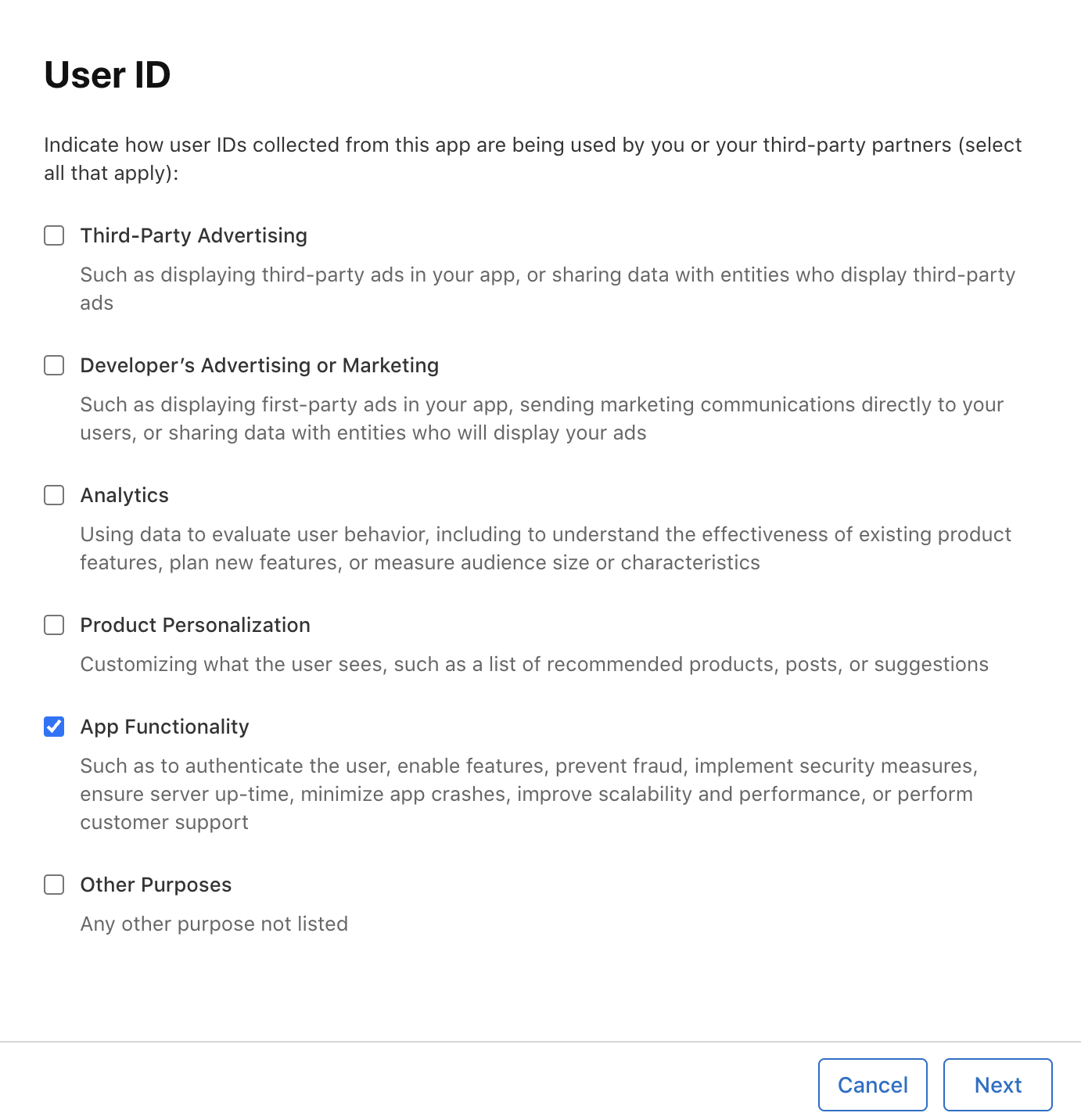
- Khi Apple hỏi dữ liệu identifier được sử dụng như thế nào, hãy chọn các mục sau cho Adapty:
- App Functionality — Adapty sử dụng identifier để quản lý hồ sơ người dùng, liên kết các giao dịch mua và theo dõi mức độ truy cập. Nếu bạn gửi dữ liệu attribution đến các nền tảng bên thứ ba qua tích hợp Adapty (như AppsFlyer hoặc Adjust), hãy chọn thêm Third-Party Advertising. Chọn thêm các mục đích khác nếu ứng dụng của bạn sử dụng identifier theo những cách khác.
-
Nhấp Next.