
Analytics trong Adapty Ads Manager
Ads Manager là một phần của Adapty Ads Manager dashboard cho phép bạn xem tất cả các chỉ số quan trọng ở một nơi và tổ chức chúng theo ứng dụng, chiến dịch, nhóm quảng cáo, từ khóa và cụm từ tìm kiếm. Bạn có thể tùy chỉnh các chỉ số muốn xem và theo dõi dữ liệu của tất cả chiến dịch cùng một lúc.
Tổng quan cấu trúc
Trong Apple Ads Manager, bạn có thể đánh giá hiệu quả quảng cáo ở nhiều cấp độ khác nhau.
Chiến dịch
Trên tab Campaigns, bạn có thể xem tất cả các chỉ số được nhóm theo chiến dịch.

Nhấn vào tên chiến dịch để xem chi tiết.
Ứng dụng
Trên tab Apps, bạn có thể xem danh sách các ứng dụng của mình.
Nhấn vào tên ứng dụng để xem các chỉ số chiến dịch cho ứng dụng đó.

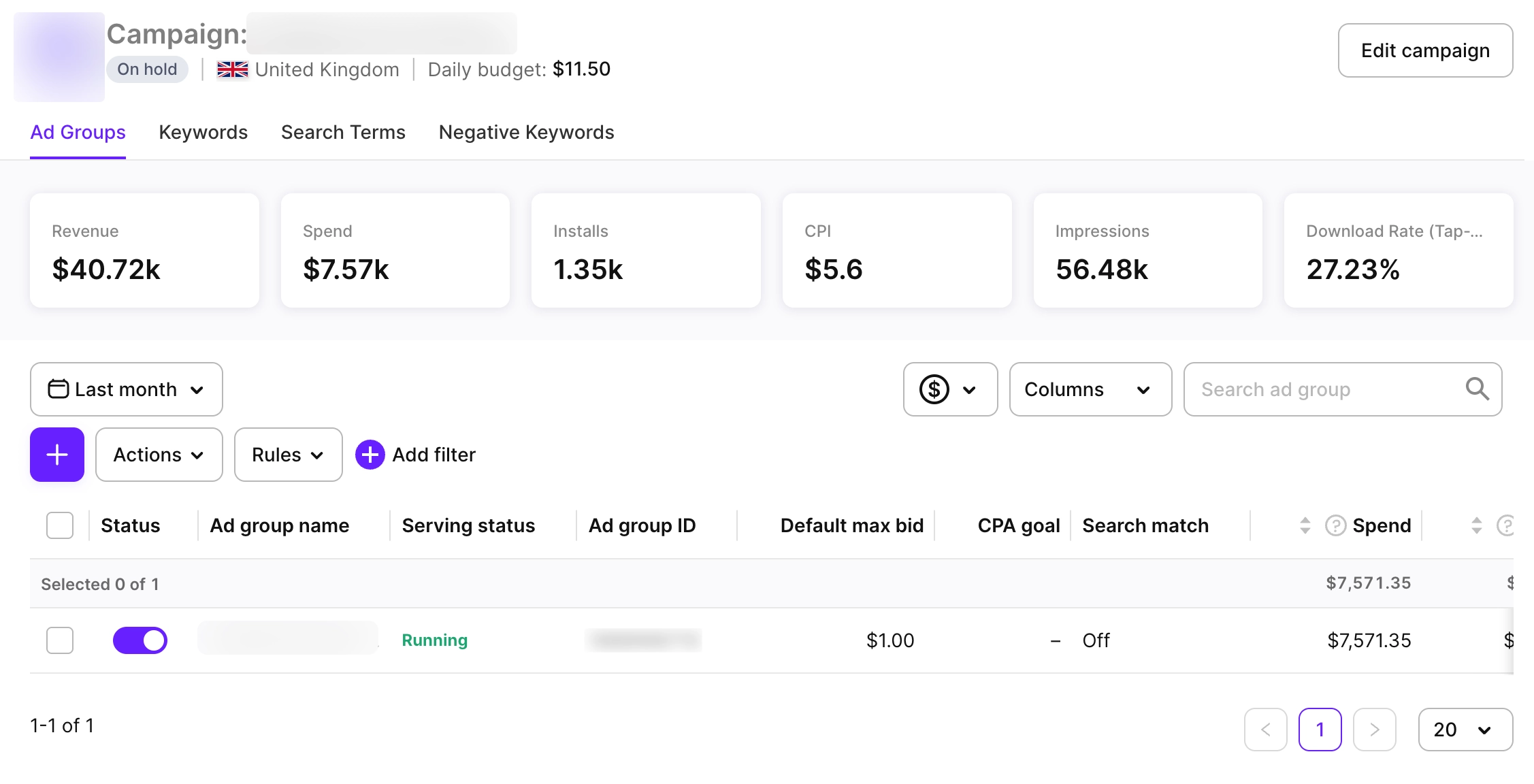
Nhóm quảng cáo
Trên tab Ad groups, bạn có thể xem tất cả các chỉ số được nhóm theo nhóm quảng cáo.

Nhấn vào tên nhóm quảng cáo để xem chi tiết.

Từ khóa
Trên tab Keywords, bạn có thể xem tất cả các chỉ số được nhóm theo từ khóa.

Nhấn vào một từ khóa để xem các cụm từ tìm kiếm liên quan.
Cụm từ tìm kiếm
Trên tab Search terms, bạn có thể xem tất cả các chỉ số được nhóm theo cụm từ tìm kiếm và các từ khóa liên quan.

Từ khóa phủ định
Trên tab Negative keywords, bạn có thể xem danh sách các từ khóa phủ định và các chỉ số của chúng.

Quảng cáo
Trên tab Ads, bạn có thể xem danh sách quảng cáo và các chỉ số của chúng, giúp bạn biết thiết lập quảng cáo nào đang mang lại kết quả.
Chỉ số
Các cột có thể hiển thị được nhóm thành một số danh mục chính:
- General: Thuộc tính meta của quảng cáo và chiến dịch.
- Performance: Thông tin về cách người dùng phản hồi quảng cáo của bạn.
- Insights (chỉ dành cho từ khóa và cụm tìm kiếm): Thị phần hiển thị và mức độ phổ biến của tìm kiếm.
- Advanced downloads: Lượt tải mới và tải lại, bao gồm các giá trị Total, View-Through và Tap-Through.
- Conversions: Các chỉ số liên quan đến doanh thu được liên kết với quảng cáo và chiến dịch.
- Cohort: Phân tích theo thời gian của các nhóm người dùng. Để biết danh sách đầy đủ các chỉ số và mô tả, hãy xem bài viết.
Biểu đồ
Trên mỗi tab, bạn có thể xem các biểu đồ hiển thị sự thay đổi của các chỉ số theo thời gian trong khoảng thời gian đã chọn. Điều chỉnh khoảng thời gian bằng bộ chọn Date range ở góc trên bên phải.
Bạn có thể hiển thị nhiều chỉ số cùng lúc để phát hiện mối tương quan và những thay đổi theo thời gian. Nhấn + để thêm chỉ số mới.
Nhấn Reset để bắt đầu lại hoặc chỉ cần bỏ chọn các ô chỉ số để ẩn chúng.
Trên tab Keywords, bạn cũng có thể khám phá biểu đồ theo từ khóa.

Tùy chỉnh các chỉ số hiển thị
Trên mỗi tab, bạn có thể tùy chỉnh các cột hiển thị và thứ tự của chúng. Bạn cũng có thể lưu các view để quay lại nhanh chóng bất cứ lúc nào.
Để tùy chỉnh các cột hiển thị và thứ tự của chúng, nhấp vào Columns > Edit columns ở góc trên bên phải. Sau đó, chọn các cột trong danh sách và sắp xếp chúng bằng cách kéo và thả. Nhấp Save để áp dụng thay đổi.

Để lưu một cài đặt view, nhấp lại vào menu Columns và nhấp vào biểu tượng Save bên cạnh Unsaved. Nhập tên cài đặt và nhấp Save. Sau đó, bạn có thể chuyển đổi giữa các view khác nhau bằng menu Columns.

Điều khiển
Trên trang Analytics, bạn có năm điều khiển chính:
- Pinned metrics: Chọn các chỉ số để ghim vào thanh phía trên bảng.
- Date ranges: Xem thêm.
- Filters: Lọc theo giá trị chỉ số hoặc thuộc tính chiến dịch.
- Store commission and taxes: Xem thêm.
- Search: Tìm kiếm theo tên chiến dịch.
